
Introduzione
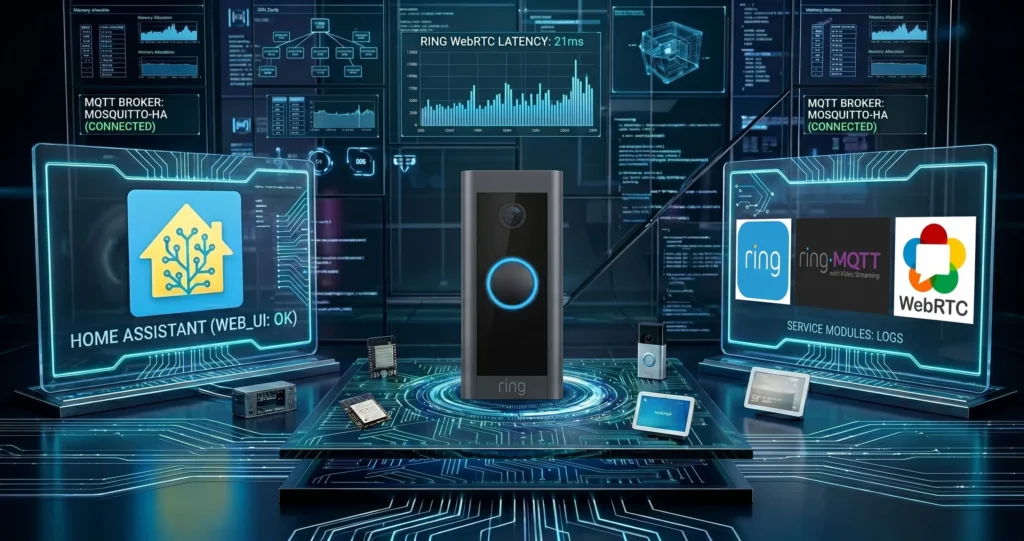
Se hai provato a configurare i tuoi dispositivi Ring in Home Assistant tramite l’integrazione ufficiale, ti sarai sicuramente scontrato con il suo limite più grande: il ritardo. Trattandosi di un sistema basato su cloud push nativo, lo streaming video può richiedere diversi secondi per avviarsi, rendendo quasi inutile guardare chi c’è al campanello in tempo reale.
Fortunatamente, esiste un trucco per sbloccare uno streaming quasi istantaneo e ridurre la latenza a meno di mezzo secondo. Combinando la potenza di Ring-MQTT, del protocollo WebRTC e dell’integrazione WebRTC Camera, trasformeremo la tua pipeline video in un flusso fulmineo.
In questo articolo vedremo passo dopo passo come configurare l’intero ecosistema per eliminare per sempre i tempi di attesa.
Il Protagonista del Test: Ring Video Doorbell Cablato
Per la nostra prova e per la stesura di questa guida abbiamo utilizzato il Ring Video Doorbell Cablato.
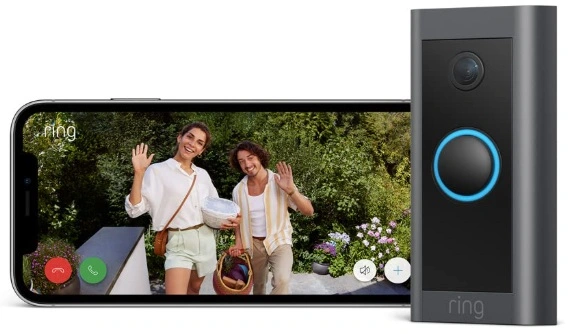
Si tratta di una delle soluzioni più intelligenti ed economiche per proteggere l’ingresso di casa. Perché scegliere proprio il modello cablato?
- Alimentazione Continua: Dimentica lo stress di dover ricaricare le batterie ogni pochi mesi. Sfruttando i cavi del vecchio campanello (tramite un trasformatore compatibile), il dispositivo è sempre attivo e pronto.
- Zero Spese Extra (Usa il vecchio alimentatore): Se stai sostituendo un vecchio citofono o un campanello tradizionale, non dovrai acquistare alimentatori a parte. Il Ring Doorbell Cablato supporta un voltaggio dai 12 ai 24V (per la precisione dagli 8 ai 24V CA). Questo significa che puoi collegarlo direttamente ai cavi già presenti a muro, sfruttando il trasformatore che hai già nel quadro elettrico.
- Ideale per lo Streaming On-Demand: Poiché non deve risparmiare energia come i modelli a batteria, risponde molto più rapidamente alle richieste di attivazione del flusso video inviate da Home Assistant.
- Rapporto Qualità/Prezzo Imbattibile: Offre video in HD a 1080p, visione notturna avanzata, audio bidirezionale e una rilevazione del movimento personalizzabile a un prezzo decisamente accessibile.
Se stai cercando il dispositivo perfetto per iniziare o vuoi aggiornare il tuo vecchio citofono, puoi dare un’occhiata e acquistarlo direttamente da questo link: Disponibile su Amazon.
L’Architettura del Flusso Video
Per capire perché questo metodo è così efficiente, diamo un’occhiata a come viaggiano i dati:
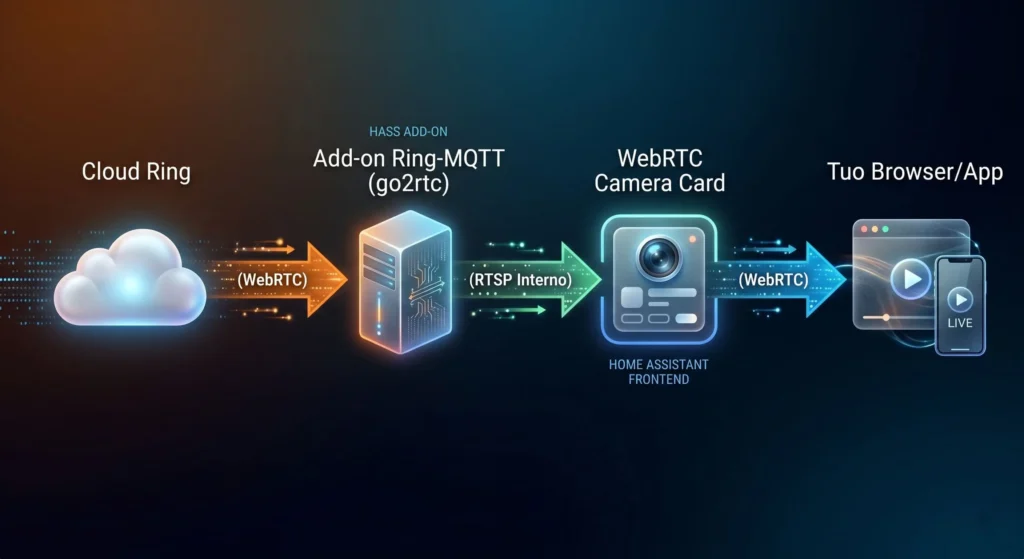
- Ring-MQTT si collega al cloud di Ring e, grazie al core integrato
go2rtc, negozia il flusso video limitando i passaggi intermedi per integrare al meglio Ring in Home Assistant. - Il flusso viene esposto localmente come stream RTSP.
- La card WebRTC riprende quel flusso locale e lo spinge istantaneamente sulla tua plancia di Home Assistant senza buffering.
Requisiti Preliminari
Prima di iniziare, assicurati di avere:
- Home Assistant (aggiornato, con installazione OS o Supervised), magari seguendo la guida al seguente link.
- Un broker MQTT (es. Mosquitto Broker) già installato e configurato in Home Assistant.
- HACS (Home Assistant Community Store) abilitato.
- Un account attivo per gestire i dispositivi Ring in Home Assistant.
Step 1: Installazione e Configurazione di Ring-MQTT
L’add-on Ring-MQTT (sviluppato da tsightler) funge da ponte entre l’ecosistema Ring e il protocollo MQTT di Home Assistant, esponendo non solo i sensori (movimento, batteria, stato dell’allarme) ma gestendo anche lo streaming video on-demand.
- Vai su Impostazioni > Applicazioni > Installa APP
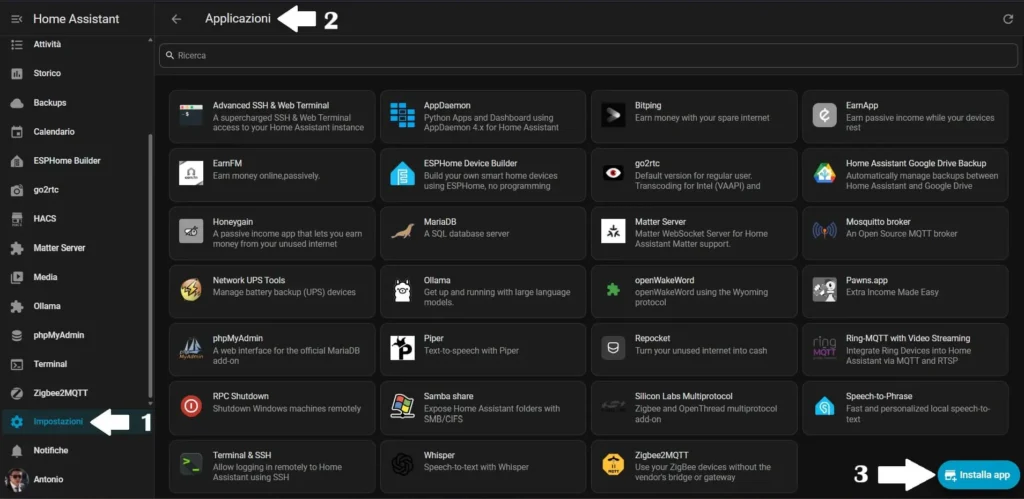
- Clicca sui tre puntini in alto a destra, seleziona Archivi digitali e premi Aggiungi in basso a destra e inserisci l’URL del progetto Ring-MQTT:
https://github.com/tsightler/ring-mqtt-ha-addon
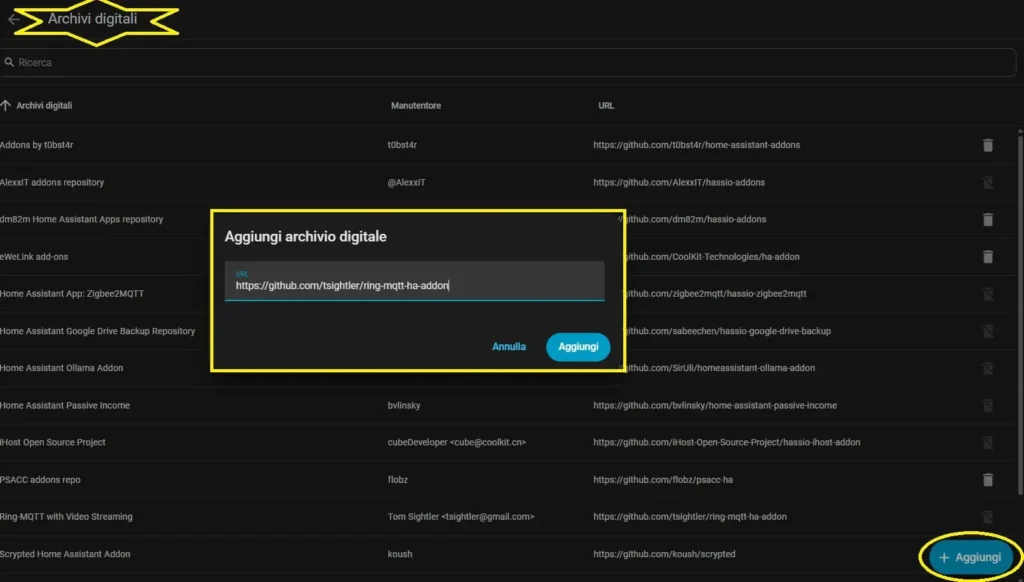
- Cerca Ring-MQTT with Video Streaming e istalla
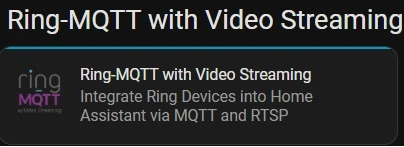
- Attiva l’interruttore accanto alla scritta Mostra nella barra laterale (ti servirà per l’autenticazione iniziale) e avvia l’add-on.
Una volta completati questi passaggi, l’add-on sarà installato ma non ancora attivo. Per completare il collegamento di Ring in Home Assistant dobbiamo gestire la sicurezza dell’account.
Autenticazione a due fattori (2FA)
Una volta avviato l’addon, apri l’interfaccia web di Ring-MQTT dalla barra laterale.
- Inserisci l’email e la password del tuo account Ring e clicca su invia.
- In questo momento i server di Ring genereranno il codice di sicurezza, che ti verrà recapitato istantaneamente a seconda di come hai configurato il tuo account (tramite SMS, Email o come Notifica Push direttamente dentro l’app ufficiale Ring sul tuo smartphone).
- La pagina web di Ring-MQTT cambierà automaticamente mostrando un nuovo campo di testo dove inserire il codice ricevuto e cliccare infine sul tasto Conferma.
Step 2: Configurazione dello Streaming RTSP(go2rtc)
Nelle versioni recenti, Ring-MQTT include nativamente al suo interno go2rtc, un server streaming eccezionalmente leggero.
Di default, l’add-on espone lo streaming video live sulla porta 8554. Ogni telecamera genererà due percorsi RTSP:
- Live Stream:
rtsp://<IP_DI_HOME_ASSISTANT>:8554/<camera_id>_live - Event Stream:
rtsp://<IP_DI_HOME_ASSISTANT>:8554/<camera_id>_event(per riprodurre l’ultimo evento registrato sul cloud).
⚠️ Nota Importante: Nonostante il nostro modello sia cablato e non risenta di problemi di batteria, l’add-on avvia comunque il flusso video on-demand (solo quando un client richiede la visualizzazione) interrompendolo pochi secondi dopo la chiusura della sessione, per evitare di sovraccaricare per evitare di sovraccaricare la banda, garantendo la stabilità di Ring in Home Assistant.
Trovare il <camera_id> del dispositivo Ring
Molti utenti si bloccano in questa fase perché nell’applicazione ufficiale di Ring sul telefono questo identificativo numerico non viene mostrato da nessuna parte. Fortunatamente, grazie all’integrazione che abbiamo appena configurato, Home Assistant estrae questo dato in automatico e te lo serve su un piatto d’argento.
Non c’è bisogno di impazzire a cercare codici strani nel cloud: il modo più semplice, immediato e visivo per recuperarlo è sfruttare l’integrazione stessa.
- Nella barra laterale di Home Assistant, vai su Impostazioni > Dispositivi e Servizi.
- Clicca sulla scheda Dispositivi in alto e, nella barra di ricerca, digita “MQTT”.
- Seleziona il tuo modello di campanello (ad esempio Ring Video Doorbell Cablato).
- Cliccando su MQTT info si aprirà un pop up che mostrerà i topics e le info relative al dispositivo associato al broker.
- Analizzate la prima riga di solito il binary sensor associato al pulsante fisico del campanello accanto alla scritta topic:
Topic: homeassistant/binary_sensor/12345678-0f2e-5837-ca9g-0d-hma1zbc4dop/731n25hj5617_motion/config
- La stringa racchiusa tra i due slash subito dopo la parola binary_sensor sarà il vostro <camera_id>, quindi nel caso sopra elencato è: 12345678-0f2e-5837-ca9g-0d-hma1zbc4dop
Step 3: Webrtc camera via hacs la svolta per Ring in Home Assistant
Qui serve una precisazione importante che dimostra quanto la gestione video sia cambiata di recente: a partire dalla versione 2024.11, Home Assistant ha incluso go2rtc direttamente nel proprio core. Se usi Home Assistant OS o Container, hai già un potente motore “sotto il cofano” capace di negoziare flussi WebRTC nativamente, senza dover installare go2rtc come add-on separato.
Perché installiamo la scheda WebRTC da HACS?
Purtroppo anche se il backend di Home Assistant è pronto, la card standard della plancia non offre ancora la stessa reattività. Per questo, useremo l’integrazione custom WebRTC Camera (sviluppata da AlexxIT, lo stesso autore di go2rtc), un pilastro fondamentale per la gestione di Ring in Home Assistant, che permetterà di:
- Interfacciarsi direttamente con lo stream generato da Ring-MQTT senza configurazioni manuali complesse.
- Forzare protocolli alternativi ultra-rapidi (come MSE) se il browser ha problemi con il WebRTC puro.
- Ottenere un controllo granulare sui flussi audio bidirezionali e sulle istantanee.
Procedura di installazione:
- Apri HACS e vai nella sezione Integrazioni.
- Cerca WebRTC Camera e clicca su Scarica.

- Riavvia Home Assistant per rendere effettive le modifiche.
- Dopo il riavvio, vai su Impostazioni > Dispositivi e Servizi > Aggiungi Integrazione.
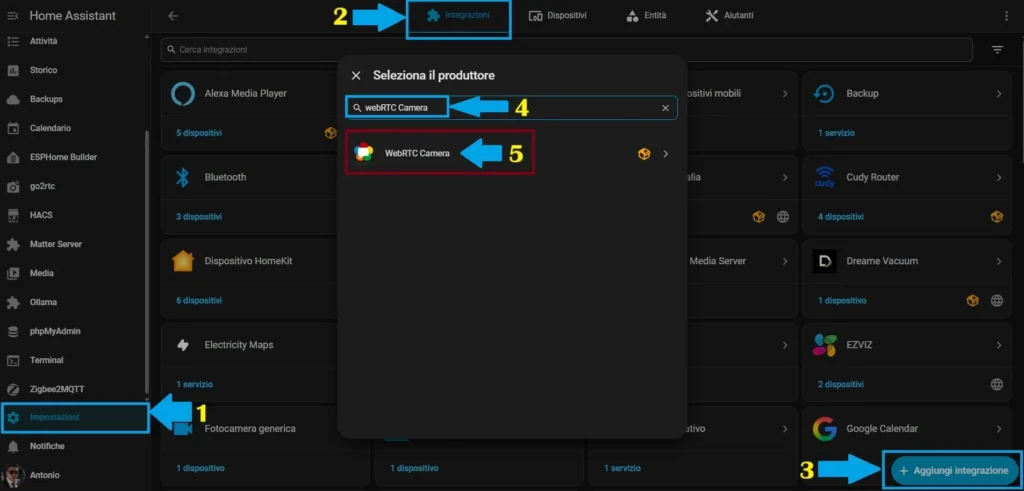
- L’integrazione rileverà automaticamente il motore go2rtc già presente nel core di Home Assistant.
Step 4: Creazione della Card nella Dashboard
Ora che la pipeline per configurare Ring in Home Assistant è pronta, possiamo aggiungere la telecamera alla nostra plancia di controllo. Non useremo la classica card “Picture Glance”, bensì la card custom fornita dall’integrazione WebRTC.
- Apri la tua Dashboard e clicca su Modifica plancia.
- Clicca su Aggiungi scheda e seleziona Manuale (in fondo alla lista).
- Inserisci il seguente codice YAML adattandolo alla tua entità:
type: custom:webrtc-camera
entity: camera.front_door_live
title: Ingresso Principale
poster: camera.front_door_snapshot
ui: true
Questo blocco di codice dice alla plancia Lovelace di mostrare il video sfruttando la nostra pipeline. Ricordati di adattare il nome dell’entità in base a come è stato configurato il tuo sistema di Ring in Home Assistant.
Perché usare l’entità invece dell’URL RTSP?
Ring-MQTT crea automaticamente entità di tipo camera all’interno di Home Assistant (es. camera.front_door_live). Passando direttamente l’entità alla card WebRTC, Home Assistant si occuperà di richiamare l’URL RTSP corretto in background, avviando lo stream live solo nel momento esatto in cui aprirai la pagina della dashboard.
Il risultato finale sulla tua plancia sarà pulito, moderno e, soprattutto, istantaneo:
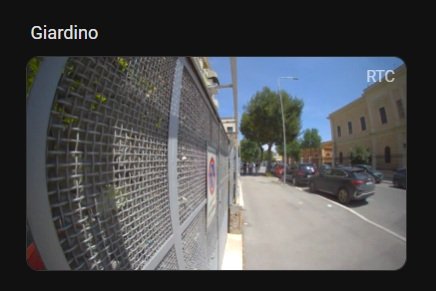
Risultati e Considerazioni Finali
Grazie a questa configurazione, noterai un miglioramento drastico:
- Latenza: Ridotta a circa 150-300ms (un risultato incredibile per la gestione di Ring in Home Assistant rispetto ai 4-6 secondi dell’integrazione cloud standard).
- Stabilità: Il protocollo WebRTC gestisce molto meglio i microscatti e si adatta dinamicamente alla larghezza di banda della rete locale.
- Controllo Totale: Tramite le entità MQTT avrai a disposizione interruttori per avviare manualmente lo stream, sensori di movimento immediati e diagnostica avanzata direttamente nei tuoi flussi di automazione.
🔮 Ma se avessi un Google Nest Hub…?
Immagina la scena: sei in cucina con le mani occupate, qualcuno suona al campanello e vorresti semplicemente lanciare un’occhiata allo schermo del tuo smart display appoggiato sul bancone.
Qui, però, c’è un enorme problema. Chiunque conosca questo mondo sa che i dispositivi Google Nest Hub sono storicamente e nativamente incompatibili con l’ecosistema Ring. Se provi a collegarli, semplicemente non dialogano. Google e Amazon non si parlano.
Quindi, come sfruttiamo questa pazzesca integrazione a latenza zero che abbiamo appena creato se non possiamo vederla sul display smart di casa? È tutto inutile per chi ha scelto di integrare Ring in Home Assistant?
Assolutamente no. Anzi, il bello deve ancora venire.
Nel prossimo articolo scopriremo l’evoluzione definitiva di questa guida. Vedremo come usare Home Assistant come “traduttore universale” e come costringere un Nest Hub a svegliarsi, interrompere quello che sta facendo e mostrare in tempo reale chi c’è alla porta nell’esatto istante in cui qualcuno preme il pulsante del campanello, trasformandolo in un vero e proprio monitor di controllo degli accessi.
Ti potrebbe interessare anche…
Se hai trovato utile questo articolo utile, non fermarti qui ci sono tantissime altre news e guide che ti aspettano!
Hai dubbi sulla configurazione o vuoi condividere le tue dashboard futuristiche? Non restare isolato! Unisciti a centinaia di appassionati di domotica e tecnologia nel nostro gruppo ufficiale.
👥 Segui il gruppo Facebook
E’ nato anche il nuovo canale Ufficiale Telegram:
👉 UNISCITI A DOMUSTECK SU TELEGRAM
Ti aspettiamo per confrontarci, scambiare consigli e restare sempre aggiornati sulle ultime novità del mondo Teck e Smart Home!