

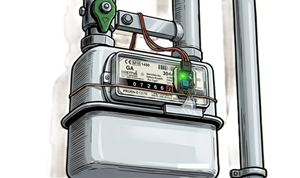
Introduzione
Molti utenti di Home Assistant desiderano monitorare i consumi energetici per ottimizzarne i costi, ma spesso si scontrano con la realtà dei vecchi contatori analogici. Sebbene i nuovi modelli digitali si stiano diffondendo, molti gestori utilizzano ancora dispositivi privi di uscite radio o digitali, rendendo apparentemente impossibile una lettura automatica.
La buona notizia? Non serve sostituire il contatore né richiedere costosi interventi al gestore. Con un trucco semplice, economico e totalmente DIY, potrai integrare le letture del gas in Home Assistant e monitorare i tuoi consumi in tempo reale, ovunque tu sia.
Perché monitorare il gas con la domotica?
Integrare il contatore del gas nel tuo sistema smart offre vantaggi immediati:
- Consumo in tempo reale: Visualizza quanto gas stai consumando istantaneamente.
- Caccia agli sprechi: Individua anomalie o usi eccessivi.
- Ottimizzazione riscaldamento: Correla i consumi alla temperatura esterna per regolare meglio la caldaia.
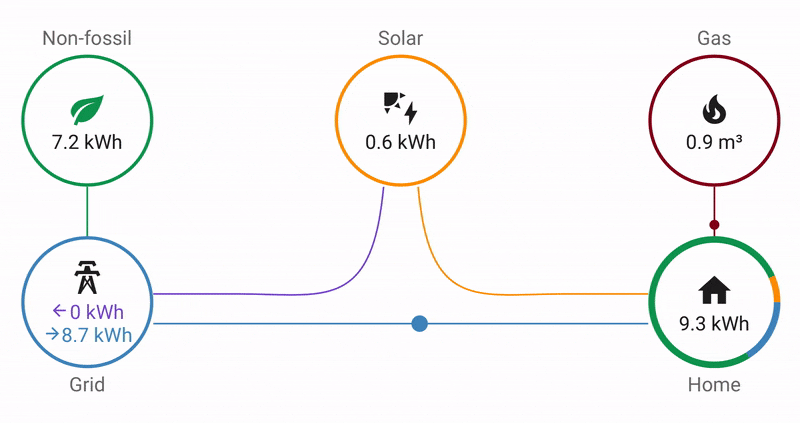
- Statistiche avanzate: Ottieni grafici dettagliati e previsioni di spesa direttamente nella Dashboard Energia.
Materiale necessario :
Per questo progetto utilizzeremo componenti standard, facilmente reperibili online:
- ESP8266 (Wemos D1 Mini)
- Modulo Inseguitore di Linea a Infrarossi (TCRT 5000)
- Alimentatore USB con Cavo (un comune caricabatterie da smartphone)
- Cavetti Dupont
Il “Trucco” del Numero 6: Come funziona?
I contatori del gas (modello G4) mostrano il consumo tramite rulli numerati: 5 cifre nere per i metri cubi (m³) e 3 cifre rosse per i decimali.
Il segreto risiede nell’ultima cifra dei millesimi (quella più a destra): nella maggior parte dei contatori, il numero 6 (o lo spazio all’interno dello zero) contiene una piccola superficie metallica riflettente.
Posizionando il sensore TCRT5000 davanti a questa cifra, accade quanto segue:
L’ESP8266 rileva l’impulso e incrementa il contatore software su ESPHome.
- Il sensore emette un raggio infrarosso.
- Quando passano i numeri comuni, il segnale non viene riflesso.
- Quando passa il numero 6, la parte argentata riflette il segnale al ricevitore.
- L’ESP8266 rileva l’impulso e incrementa il contatore software su ESPHome.
Collegamenti Hardware :
Il cablaggio è estremamente semplice. Collega il Wemos D1 Mini al sensore seguendo questa foto:
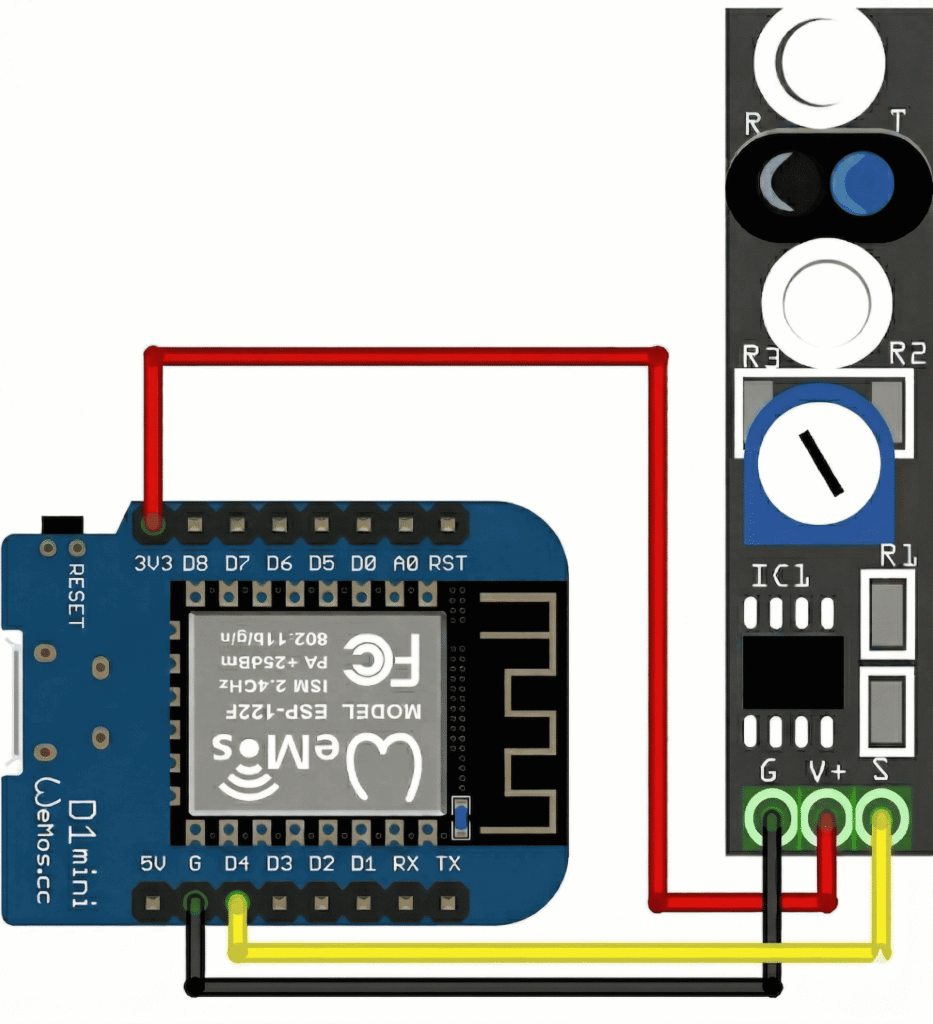
Intuitivamente i pin di alimentazione forniscono energia al sensore TCRT 5000 e sono indicati con il colore rosso e nero, mentre il pin D4 riceverà l’impulso ogni volta che il disco del contatore del gas, compie un giro completo (corrispondente a 0,01 o 0,001 m³ a seconda del modello).
Configurazione Software (ESPHome)
Collega l’ESP8266 al tuo PC o direttamente al server Home Assistant e utilizza il seguente codice YAML.
esphome:
  name: contatoregas
  friendly_name: Contatore Gas

esp8266:
  board: esp12e
  restore_from_flash: true

logger:

api:

ota:
  - platform: esphome

wifi:
  ssid: !secret wifi_ssid
  password: !secret wifi_password
  manual_ip:
    static_ip: 192.168.1.123
    gateway: 192.168.1.1
    subnet: 255.255.255.0
  ap:
    ssid: "Contatore-Gas"
    password: "password-personalizzata"

captive_portal:
web_server:
  port: 80
  include_internal: true

globals:
  - id: total_pulses
    type: float
    restore_value: true
    initial_value: '0'

  - id: lettura_gas
    type: float
    restore_value: true
    initial_value: '3707.20'

binary_sensor:
  - platform: gpio
    id: internal_pulse_counter
    pin: GPIO2
    internal: true
    filters:
      - delayed_on: 100ms
    on_press:
      then:
        - lambda: |-
            id(total_pulses) += 1;

sensor:
  - platform: template
    name: "Gas consumato"
    device_class: gas
    unit_of_measurement: "m³"
    state_class: "total_increasing"
    icon: "mdi:fire"
    accuracy_decimals: 2
    lambda: |-
        return (id(total_pulses) * 0.01)+0.07;

  - platform: template
    name: "Lettura Gas"
    device_class: gas
    unit_of_measurement: "m³"
    state_class: "total_increasing"
    icon: "mdi:counter"
    accuracy_decimals: 2
    lambda: |-
        return id(lettura_gas) + (id(total_pulses) *0.01);

switch:
  - platform: restart
    name: "Restart Contatore Gas"
Note sulla personalizzazione:
- Righe 17-18: Inserisci le credenziali della tua rete Wi-Fi.
- Righe 19-22: È consigliabile impostare un IP statico per evitare disconnessioni o conflitti durante gli aggiornamenti.
- Riga 41: Sostituisci il valore d’esempio con la lettura attuale del tuo contatore. Esempio: Se il contatore segna
3707(nero) e205(rosso), inserisci3707.20(omettendo l’ultima cifra che è quella che farà scattare il sensore).
Installazione e Calibrazione:
Una volta caricato il firmware, è il momento di passare all’azione:
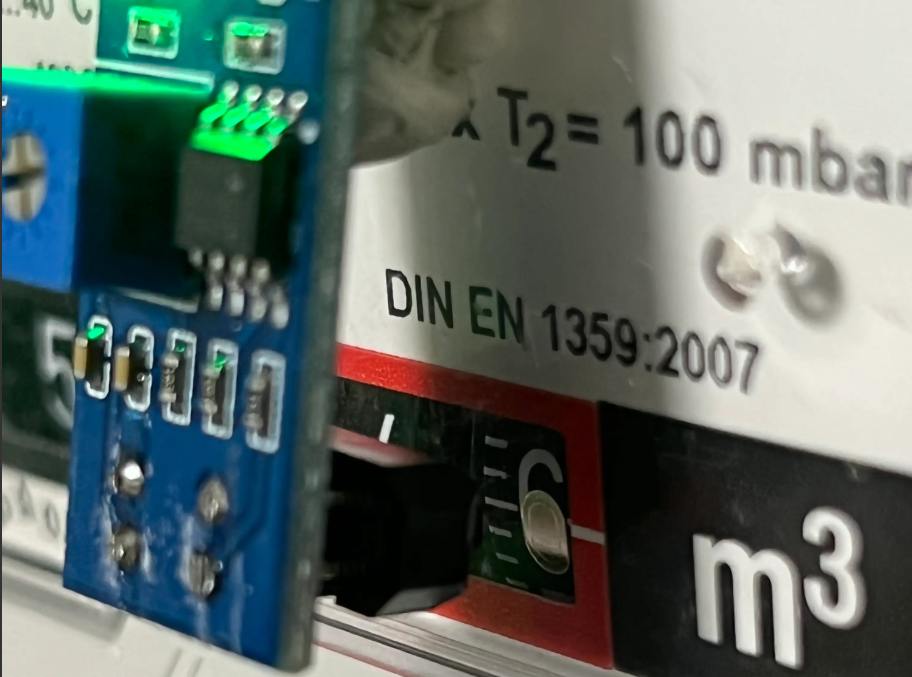
Posizionamento: Colloca i due “led” (nero e blu) del sensore in corrispondenza dell’ultima cifra rossa.
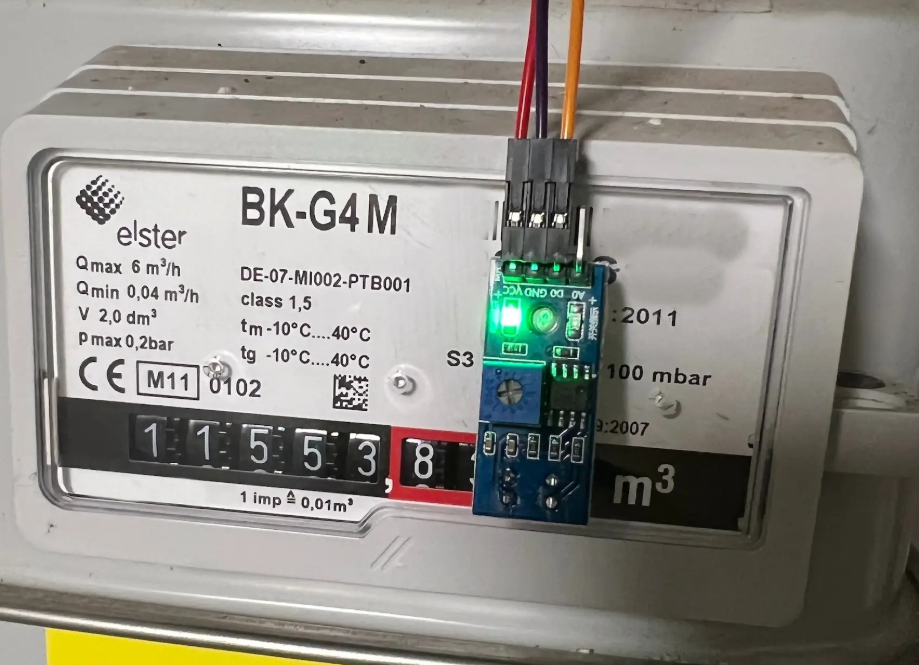
Fissaggio: Un metodo efficace e non invasivo è usare della plastilina o del nastro biadesivo leggero per centrare il sensore sul vetro, assicurandolo poi con un elastico intorno al corpo del contatore.
Verifica: Grazie alle API di Home Assistant, il sensore verrà rilevato automaticamente. Aggiungilo alla tua Dashboard Energia per iniziare a vedere i primi dati dopo qualche ora di utilizzo!
Ti potrebbe interessare anche:
Se hai trovato utile questa guida per trasformare Home Assistant nella tua stazione meteo personale, non fermarti qui! Puoi portare la gestione del clima a un livello superiore con le nostre automazioni avanzate:
Unisciti a centinaia di appassionati di domotica e tecnologia nel nostro gruppo ufficiale.
👥 Segui il gruppo Facebook
Ti aspettiamo per confrontarci, scambiare consigli e restare sempre aggiornati sulle ultime novità del mondo Smart Home!