
Introduzione
“Immagina questa scena: un amico suona alla porta, lo accogli con un sorriso, gli fai posare il cappotto nel guardaroba e lo accompagni con entusiasmo in soggiorno per un caffè. La chiacchierata decolla, ma dietro di voi la luce del corridoio o del guardaroba resta accesa. Inutile. Uno spreco di energia che, a fine mese, pesa sulla bolletta.
La domotica non deve essere solo un insieme di pulsanti sul telefono; deve essere empatica. Deve capire che sei passato in un’altra stanza e deve aiutarti a risparmiare quando ti dimentichi e, soprattutto, deve essere abbastanza intelligente da non lasciarti al buio se, invece, in quella stanza avevi deciso di rimanerci.
Oggi vi svelo il cuore della mia gestione luci: Chrono Luce. Un package per Home Assistant nato per gestire le zone di passaggio, ma con un tocco di classe che lo rende diverso da qualsiasi timer abbiate mai provato.”
Il limite dei timer tradizionali
Tutti sanno impostare un’automazione che spegne una luce dopo un minuto. Il problema sorge quando quel minuto non basta: ti ritrovi a sventolare le braccia per far riparpartire un sensore o a imprecare al buio mentre cerchi le chiavi nel guardaroba.
Chrono Luce nasce per eliminare questa frustrazione attraverso tre pilastri fondamentali:
Il Controllo Totale (Input Variable)
Non tutti i giorni sono uguali. Magari oggi vuoi che la luce resti accesa 10 secondi, domani 90. Grazie a un cursore integrato nella dashboard, puoi regolare il tempo di spegnimento in tempo reale, senza mai toccare una riga di codice.
La “Regola dei 10 secondi” (Il vero tocco di classe)
Questa è la funzione che rende l’automazione “intelligente”. Se il sistema spegne la luce ma tu avevi ancora bisogno di restare in quella stanza, ti basta riaccenderla entro 10 secondi. In quel momento, Chrono Luce capisce l’esigenza:
- Disattiva immediatamente il timer automatico.
- Passa in modalità “Luce Fissa”.
- Ti invia una notifica discreta sullo smartphone per confermarti che non resterai più al buio.
Il Reset Automatico
La domotica non deve darti pensieri extra. Quando finalmente lascerai la stanza e spegnerai la luce manualmente, il sistema si resetterà da solo, riattivando il timer per il prossimo passaggio.
Come installare Chrono Luce in Home Assistant
Per rendere l’installazione immediata, ho strutturato tutto sotto forma di Package. Questo significa che avrai un unico file pulito che contiene tutto: sensori, interruttori e logica.
Cosa ti serve:
- Un’entità luce (nel mio esempio useremo
light.luce_studio). - L’accesso ai file di configurazione (tramite File Editor o VS Code).
- La voglia di dire addio agli sprechi energetici.
Il Codice: Copia, Incolla e Risparmia
Se il tuo citofono è di una marca nota, usa questa tabella come riferimento. Cerca i numeri stampati sulla morsettiera interna:
Per implementare Chrono Luce, crea un nuovo file chiamato chrono_luce.yaml nella tua cartella packages e inserisci questo codice:
# ==========================================
# PACKAGE: CHRONO LUCE BY DOMUSTECK
# ==========================================

input_number:
  chrono_luce_timer:
    name: "Timer (Secondi)"
    min: 10
    max: 90
    step: 1
    unit_of_measurement: "sec"
    icon: mdi:timer-sand

input_boolean:
  chrono_luce_status:
    name: "Programma Chrono Luce"
    icon: mdi:clock-check

timer:
  timer_spegnimento:
    name: "Timer Spegnimento"

automation:
  # 1. Avvio del timer quando la luce si accende
  - alias: "Chrono Luce - Avvio Timer"
    trigger:
      - platform: state
        entity_id: light.luce_studio
        from: "off"
        to: "on"
    condition:
      - condition: state
        entity_id: input_boolean.chrono_luce_status
        state: "on"
    action:
      - action: timer.start
        target:
          entity_id: timer.timer_spegnimento
        data:
          duration: "{{ states('input_number.chrono_luce_timer') | int }}"

  # 2. Spegnimento luce alla scadenza del timer
  - alias: "Chrono Luce - Spegnimento Automatico"
    trigger:
      - platform: event
        event_type: timer.finished
        event_data:
          entity_id: timer.timer_spegnimento
    action:
      - action: light.turn_off
        target:
          entity_id: light.luce_studio

  # 3. Regola dei 10 secondi: Sospensione programma
  - alias: "Chrono Luce - Regola 10 Secondi"
    trigger:
      - platform: state
        entity_id: light.luce_studio
        from: "off"
        to: "on"
    condition:
      # Verifica che la luce sia stata spenta dal timer (quindi meno di 10-15 secondi fa)
      - condition: template
        value_template: >
          {{ state_attr('automation.chrono_luce_spegnimento_automatico', 'last_triggered') is not none and
             (now() - state_attr('automation.chrono_luce_spegnimento_automatico', 'last_triggered')).total_seconds() < 10 }}
    action:
      - action: input_boolean.turn_off
        target:
          entity_id: input_boolean.chrono_luce_status
      - action: notify.antonio
        data:
          title: "Chrono Luce"
          message: "Timer disattivato: modalità luce fissa attiva nello studio."
      - action: tts.speak
        data:
          media_player_entity_id: media_player.tutti
          message: "Attenzione programma luci disattivato"
        target:
          entity_id: tts.google_it_com

  # 4. Reset automatico allo spegnimento manuale
  - alias: "Chrono Luce - Reset Automatico"
    trigger:
      - platform: state
        entity_id: light.luce_studio
        from: "on"
        to: "off"
    condition:
      - condition: state
        entity_id: input_boolean.chrono_luce_status
        state: "off"
    action:
      - action: input_boolean.turn_on
        target:
          entity_id: input_boolean.chrono_luce_status
      - action: notify.antonio
        data:
          title: "Chrono Luce"
          message: "Timer riattivato nello studio."
      - action: tts.speak
        data:
          media_player_entity_id: media_player.tutti
          message: "Attenzione programma luci riattivato"
        target:
          entity_id: tts.google_it_com
Analisi del Codice: Dove mettere le mani?
Non farti spaventare dalle righe di codice! Ho progettato questo Package per essere il più semplice possibile da personalizzare. Ecco i 3 punti chiave dove devi intervenire per adattarlo alla tua casa:
La tua Luce (Entity ID)
In tutte e quattro le automazioni troverai la voce entity_id: light.luce_studio.
- Cosa fare: Sostituisci
light.luce_studiocon il nome reale della tua luce (es.light.corridoioolight.guardaroba). Puoi trovare il nome corretto in Impostazioni > Dispositivi ed Entità.
Le Notifiche (Smartphone)
Nel codice ho usato il servizio generico action: notify.antonio
- Come funziona: Questo invierà il messaggio ai dispositivi collegati a Home Assistant. Se vuoi che arrivi al tuo telefono specifico, dovrai inserire il nome del servizio di notifica che hai configurato in Home Assistant (es.
notify.pietro).
La Voce della tua Casa (TTS)
Nelle azioni tts.speak, ho impostato media_player.tutti come destinatario del messaggio vocale.
- Personalizzazione: Se preferisci che la notifica vocale venga riprodotta solo dallo speaker in corridoio, cambia l’entità con quella corretta (es.
media_player.google_corridoio). Assicurati anche che il targettts.google_it_comcorrisponda al motore di sintesi vocale che hai configurato (Google, Piper, Nabu Casa, ecc.).
Spiegazione Semplice della Logica
Per i più curiosi, ecco cosa succede “sotto il cofano”:
- Il Cursore: Definisce la durata iniziale del
timer.timer_spegnimento. - Il Trigger: Ogni volta che la luce passa da
offaon, l’automazione controlla se il programma è attivo e fa partire il countdown. - Il “Trucco” dei 10 secondi: L’automazione n.3 guarda l’orario dell’ultimo spegnimento automatico. Se la riaccensione avviene entro 10 secondi, capisce che sei ancora lì e spegne l’interruttore del programma (
input_boolean.chrono_luce_status). È qui che scatta la magia!
L’Interfaccia: Tutto sotto controllo
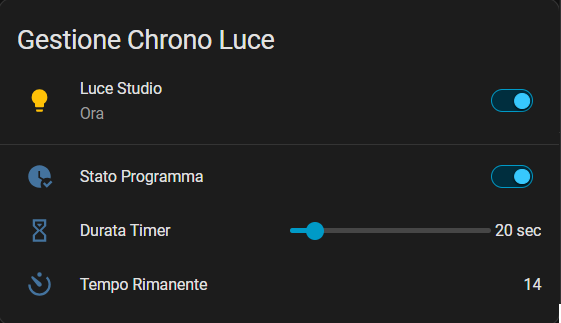
Per gestire al meglio Chrono Luce, ho creato una card dedicata nella dashboard di Home Assistant. È pulita, intuitiva e ti permette di vedere esattamente cosa sta succedendo in tempo reale.
Come configurare la tua Card
Puoi replicare questa configurazione usando una card di tipo Entità. Ecco il codice YAML da copiare nella tua dashboard:
type: entities
title: Gestione Chrono Luce
show_header_toggle: false
entities:
  - entity: light.luce_studio
    name: Luce Studio
    secondary_info: last-changed
  - type: section
  - entity: input_boolean.chrono_luce_status
    name: Stato Programma
  - entity: input_number.chrono_luce_timer
    name: Durata Timer
  - entity: timer.timer_spegnimento
    name: Tempo Rimanente
    icon: mdi:camera-timer
Perché questa dashboard è utile:
- Feedback Visivo: Quando la luce è accesa, vedrai la riga “Tempo Rimanente” scalare i secondi. Sai sempre quanto tempo hai prima che scatti lo spegnimento.
- Regolazione Rapida: Se hai ospiti, puoi spostare il cursore da 10 a 90 secondi con un tocco.
- Esclusione Manuale: Se vuoi che per una sera la luce resti fissa senza usare la “regola dei 10 secondi”, ti basta spegnere lo switch “Stato Programma”.
Conclusione: La domotica che non disturba
Con Chrono Luce, abbiamo trasformato una semplice automazione in un sistema intelligente che rispetta i tuoi tempi e quelli dei tuoi ospiti. Non è solo questione di risparmio energetico, ma di vivere in una casa che sembra “capirti” senza bisogno di mille sensori costosi.
DomusTeck nasce per questo: rendere la tecnologia utile, invisibile e amica del tuo portafogli.
E tu? Quale zona della casa renderai intelligente con questo Package? Faccelo sapere nei commenti o condividi lo screenshot della tua dashboard!
Ti potrebbe interessare anche…
Se hai trovato utile questo articolo utile su Home Assistant, non fermarti qui ci sono tantissimi articoli e guide che ti aspettano!
👥 Segui il gruppo Facebook
E’ nato anche il nuovo canale Telegram ufficiale:
👉 UNISCITI A DOMUSTECK SU TELEGRAM
Ti aspettiamo per confrontarci, scambiare consigli e restare sempre aggiornati sulle ultime novità del mondo Smart Home!