Introduzione
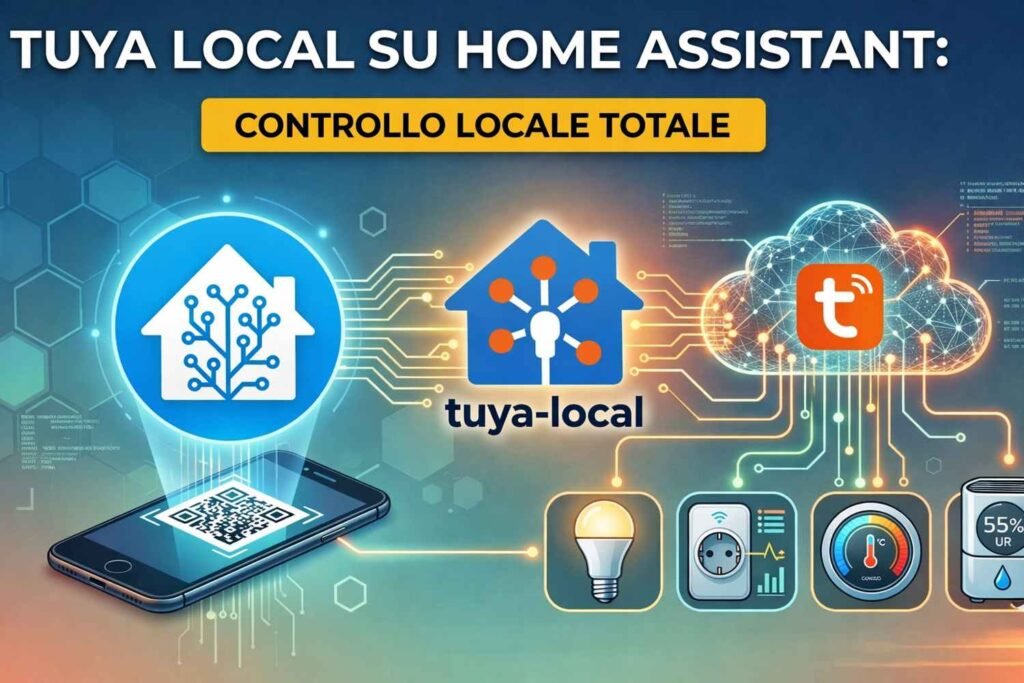
L’integrazione ufficiale di Tuya in Home Assistant offre un ottimo punto di partenza, ma la dipendenza dal cloud comporta latenze e l’impossibilità di controllare i dispositivi in caso di interruzione della connessione internet. Per risolvere questo problema e ottenere un controllo istantaneo e sicuro, il componente personalizzato Tuya Local (sviluppato da make-all) rappresenta la soluzione ideale.
A differenza di altre soluzioni, questo progetto si basa su un sistema di profili preconfigurati che mappano accuratamente i datapoint (DP) dei dispositivi in entità native di Home Assistant. Di seguito vedremo come installarlo, configurarlo e integrarlo seguendo le linee guida ufficiali del progetto.
Prerequisiti Fondamentali
Prima di procedere con l’installazione in Home Assistant, consiglio vivamente di configurare un importante requisito tecnico per garantire una comunicazione locale stabile e affidabile: l’assegnazione di un IP statico al dispositivo all’interno del modem/router domestico.
Con i metodi di configurazione più recenti, infatti, non è più necessario recuperare manualmente la Local Key dalla piattaforma sviluppatori Tuya IoT, rendendo l’intera procedura decisamente più semplice e accessibile.
Installazione tramite HACS
Il metodo consigliato per l’installazione e per ricevere i futuri aggiornamenti è l’utilizzo di HACS (Home Assistant Community Store):
Importante: Riavvia Home Assistant per caricare i nuovi file di sistema.
- Apri l’interfaccia di Home Assistant e seleziona HACS dal menu laterale.
- Clicca sui tre puntini verticali in alto a destra
- Seleziona Archivi digitali personalizzati
- Nel campo Repository inserisci l’URL ufficiale del progetto:
https://github.com/make-all/tuya-local - Nel menu a tendina Categoria seleziona Integrazione.
- Clicca su Aggiungi,
- Cerca nella barra in alto l’integrazione appena Inserita
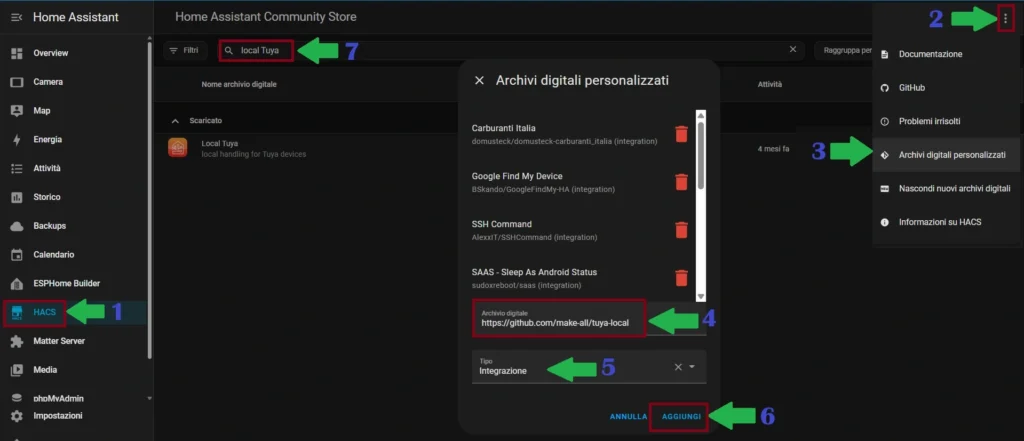
- Clicca sul pulsante Scarica in basso a destra della finestra
Se questi 8 passaggi possono sembrare macchinosi puoi semplicemente cliccare in alternativa sul pulsante di seguito per risparmiare tempo:

Configurazione del Dispositivo
Una volta riavviato Home Assistant, la configurazione viene gestita interamente tramite l’interfaccia grafica:
- Vai su Impostazioni
- Seleziona Dispositivi e servizi
- Premi il pulsante Aggiungi integrazione
- Identifica la voce TuyaLocal
oppure fai clic sul pulsante di scelta rapida qui sotto (richiede la configurazione di My Home Assistant)

Fasi di Integrazione
Configurare i dispositivi in locale non deve essere un mal di testa. Per rendere il processo il più fluido possibile, abbiamo strutturato l’integrazione di Tuya Local in tre fasi fondamentali. Ciascun passaggio è cruciale per garantire che Home Assistant intercetti correttamente i tuoi dispositivi sulla rete domestica: ti consigliamo di seguirli con attenzione per evitare i classici errori di configurazione o problemi di autenticazione e completare l’accoppiamento al primo colpo.
Fase 1 : Configura il disposositivo
È possibile accedere al cloud di Tuya tramite l’app Tuya o SmartLife e recuperare l’elenco dei dispositivi e i dati di connessione necessari attraverso la prima schermata selezionando Configurazione Assistita del dispositivo SmartLife da cloud:
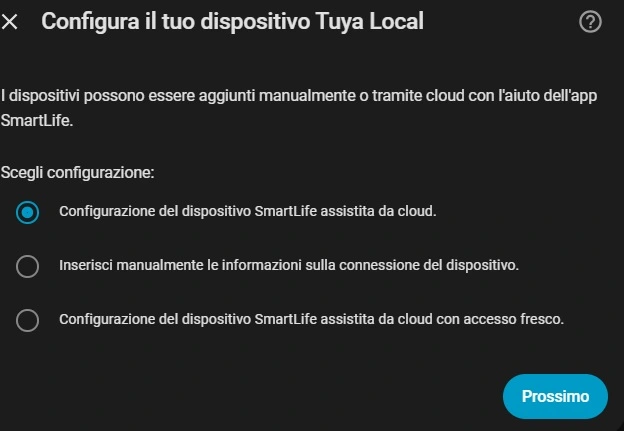
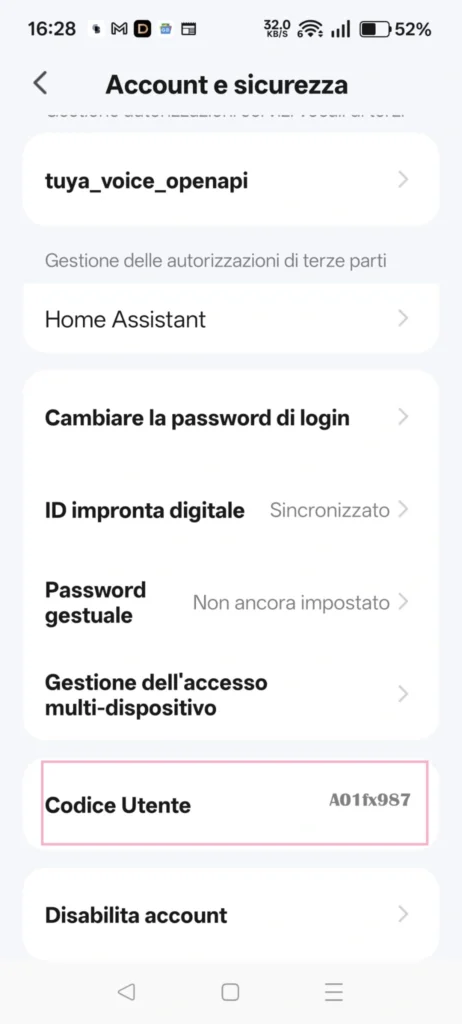
Al Passaggio successivo bisognerà Inserire il codice utente SmartLife o Tuya prelevabile dall’applicazione sullo smartphone seguendo i seguenti passaggi:
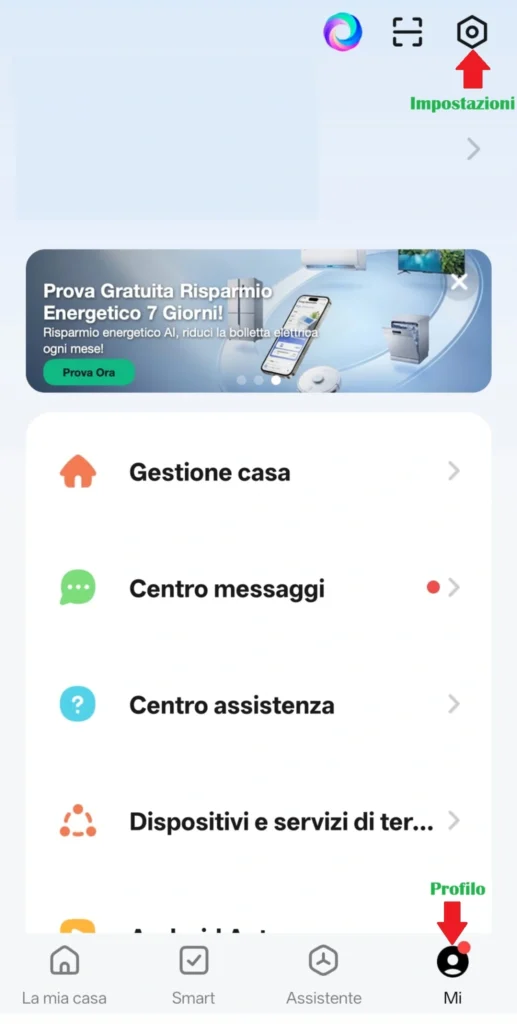
- Profilo (in basso a sinistra dell’app)
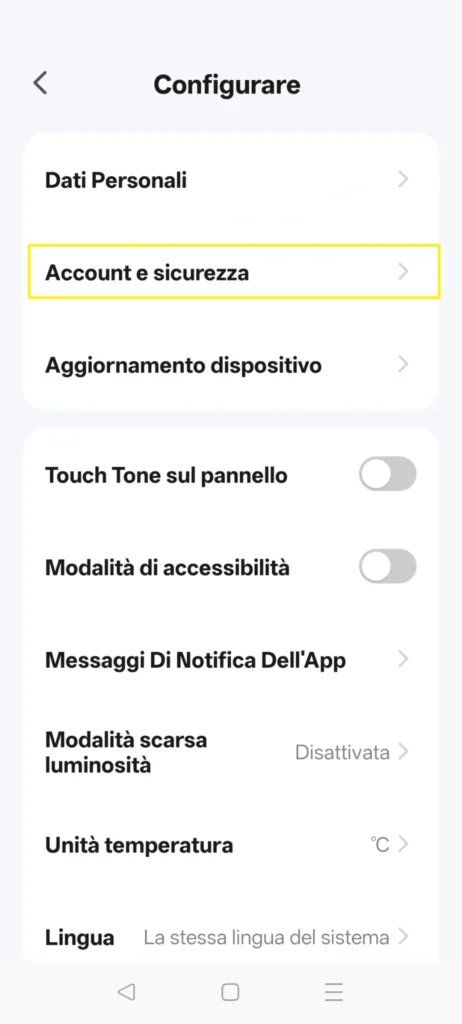
- Impostazioni (l’ingranaggio esagonale in alto a destra dell’app)
- Account e sicurezza
- Codice Utente posizionato sulla penultima riga in basso della schermata Account e sicurezza
Nota Bene:
In seguito all’immissione del codice Home Assistant rilascerà un qr-code da scansionare con l’app mobile per completare il login:
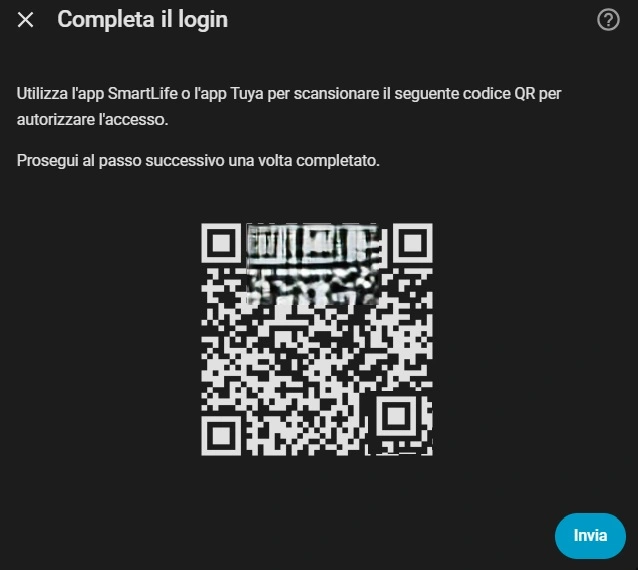
Il pulsante per scansionare il codice è posizionato sulla sinistra delle impostazioni dell’app mobile:

Conferma il Login sullo smartphone e clicca sul tasto Invia in Home Assistant
Fase 2: Scelta del dispositivo da aggiungere
La seconda fase della configurazione consiste nella selezione del dispositivo da connettere. L’elenco dei dispositivi proposti sarà limitato a quelli che corrispondono,anche parzialmente, ai dati restituiti dal dispositivo stesso.
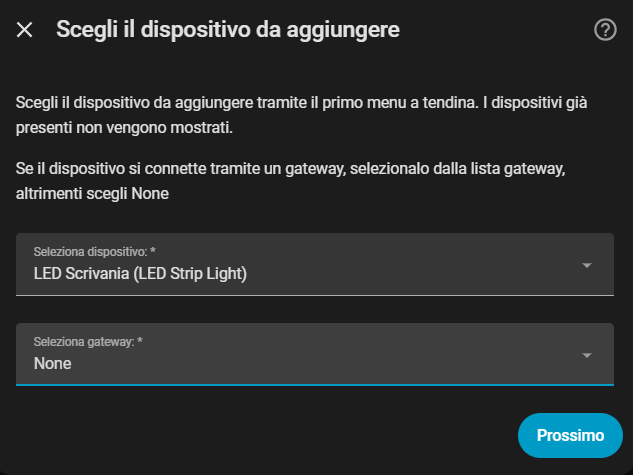
L’elenco presentato è filtrato per escludere i dispositivi che non corrispondono ai dispositivi supportati. Se la configurazione del dispositivo, non viene visualizzata, potresti avere una versione del firmware diversa; in tal caso, il modo migliore per segnalarlo è aggiungere il dispositivo come nuovo dispositvo.
Se si seleziona il tipo sbagliato,sarà necessario eliminare e riconfigurare il tutto da zero. Poichè si creano entità diverse, e non è consigliabile modificare il tipo di dispositivo senza eliminare tutto.
Fase 3: Configurazione finale e scelta del nome
La fase finale consiste nella configurazione del dispositivo e vi ritroverete nel seguente screen:
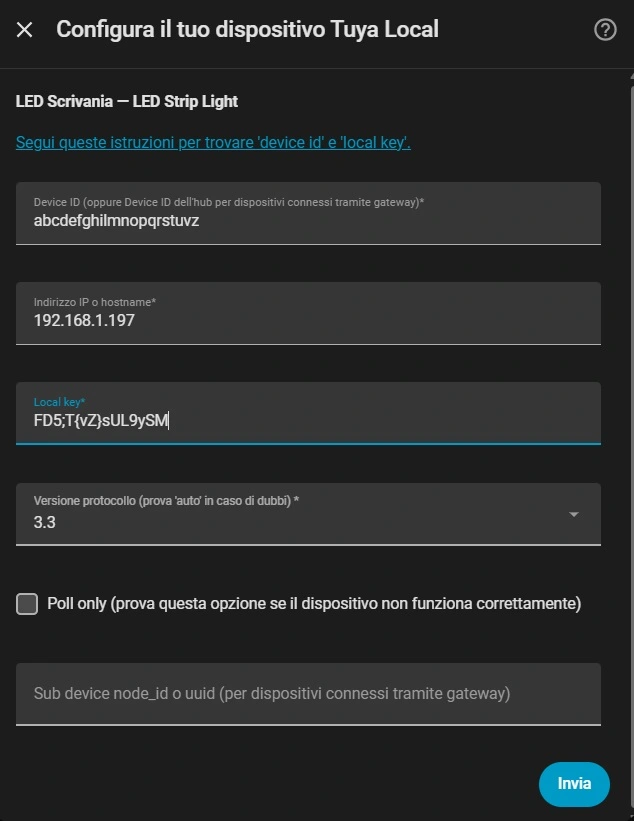
Analizziamo nel dettaglio i vari form presenti prima di premere il tasto invia:
| Device ID | L’Id Del dispositivo recuperato dai server Tuya / SmartLife |
| Indirizzo Ip o Hostname | L’ip Rilevato nella rete locale associato al dispositivo |
| Local Key | La Chiave Locale Recuperata. Attenzione questa chiave cambia ad ogni associazione del dispositivo sull’app Tuya |
| Versione del Protocollo | E’ il metodo di decriptazione tra il dispositivo e l’integrazione, di solito basta selezionare la voce Auto ma a volte alcuni dipsositivi rilevano la versione 3.3 al posto della versione 3.2, oppure per i nuovi dispositivi è in funzione la versione 3.5 |
Infine non manca la scelta del nome da assegnare alle entità in Home Assistant e poterle gestire al meglio.
Conclusione
L’integrazione di Tuya Local rappresenta una svolta fondamentale per chiunque voglia rendere la propria smart home basata su dispositivi Tuya davvero indipendente dal cloud, reattiva e sicura. Grazie al sistema di profili preconfigurati e alle recenti semplificazioni nella procedura di configurazione (come l’accoppiamento assistito tramite QR code che abbiamo visto), non è mai stato così facile e stabile portare il controllo locale in Home Assistant.
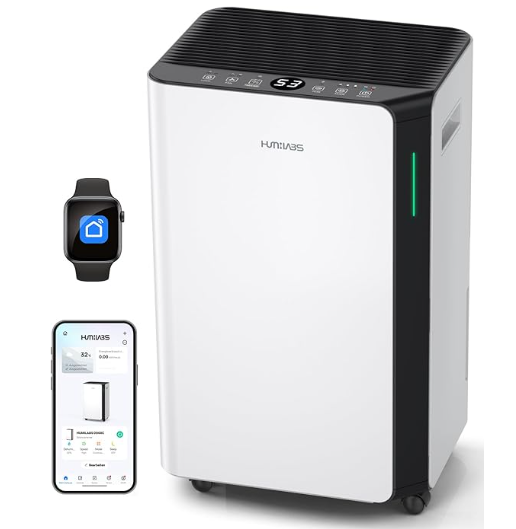
Personalmente, ho trovato questa integrazione estremamente utile e performante per gestire dispositivi che beneficiano enormemente di un controllo rapido e di dati in tempo reale. Un esempio perfetto è il mio Deumidificatore d’aria HUMILABS, che ora riesco ad automatizzare con precisione millimetrica in base all’umidità rilevata, senza i ritardi o i problemi di connessione del cloud. Potete vedere il modello esatto e i dettagli cliccando nell’immagine seguente:
In definitiva, se avete dispositivi Tuya e volete sbloccarne il vero potenziale locale, Tuya Local è l’integrazione che fa per voi.
Ti potrebbe interessare anche…
Se hai trovato utile questo articolo utile, non fermarti qui ci sono tantissime altre news e guide che ti aspettano!
Hai dubbi sulla configurazione o vuoi condividere le tue dashboard futuristiche? Non restare isolato! Unisciti a centinaia di appassionati di domotica e tecnologia nel nostro gruppo ufficiale.
👥 Segui il gruppo Facebook
E’ nato anche il nuovo canale Ufficiale Telegram:
👉 UNISCITI A DOMUSTECK SU TELEGRAM
Ti aspettiamo per confrontarci, scambiare consigli e restare sempre aggiornati sulle ultime novità del mondo Teck e Smart Home!