
Introduzione
Powercalc Home Assistant è lo strumento indispensabile per chi vuole trasformare la propria casa in una vera smart home efficiente senza dover acquistare decine di prese monitorate. In questa guida vedremo come configurare questa integrazione per ottenere un monitoraggio energetico granulare e preciso.
In breve:
- Costo: 0€ (Software Open Source).
- Tempo di configurazione: 5-10 minuti.
- Difficoltà: Media.
- Requisito: Home Assistant con HACS installato.
Installazione
Esistono due metodi per installare Powercalc. Il primo è quello caldamente raccomandato.
Metodo HACS (Raccomandato)
Powercalc fa parte dei repository predefiniti di HACS.
- Apri HACS nella tua istanza di Home Assistant.
- Cerca
Powercalce clicca su Scarica. - Riavvia Home Assistant.
Un’alternativa ancora più rapida è utilizzare il seguente per accedere direttamente alla pagina del componente:

Metodo Manuale
Se non usi HACS, puoi copiare la cartella powercalc reperdibile da questo link, direttamente nella sottocartella config/custom_components abbinata al tuo Home Assistant e procedere al riavvio.
Abilitazione dell’Integrazione
Dopo il riavvio, è necessario attivare l’integrazione. Puoi farlo direttamente tramite la comoda interfaccia grafica seguendo questi passi:
- Vai in Impostazioni -> Dispositivi e Servizi.
- Clicca su Aggiungi integrazione e cerca Powercalc.
- Seleziona Global Configuration e segui la procedura guidata.
- Consiglio: Abilitare gli Analytics (anonimi) aiuta gli sviluppatori a migliorare il database dei dispositivi supportati.
Configurazione dei Sensori di Potenza
La vera forza di Powercalc è la sua Library, che contiene oltre 600 profili di potenza misurati (soprattutto per l’illuminazione).
Rilevamento Automatico (Discovery)
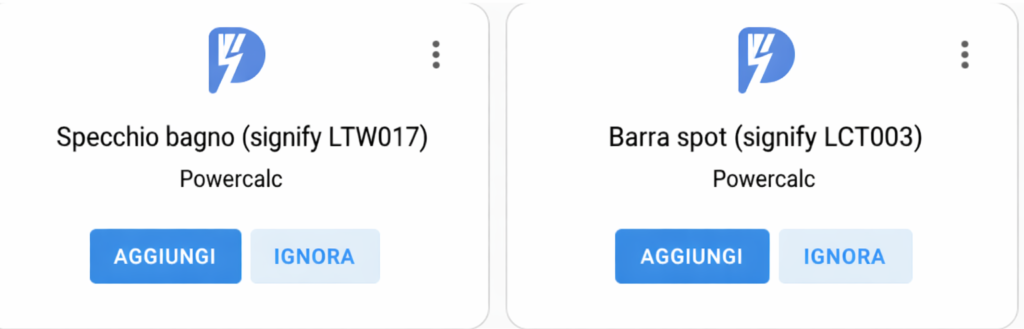
Dopo l’installazione e il riavvio, Powercalc scansionerà i tuoi dispositivi. Se trova modelli supportati (come lampadine Philips Hue, LIFX, ecc.), apparirà una notifica nella dashboard delle Integrazioni. Ti basterà cliccare su AGGIUNGI per creare istantaneamente i sensori di Watt (potenza) e kWh (energia).
Cosa fare se il dispositivo non viene rilevato?
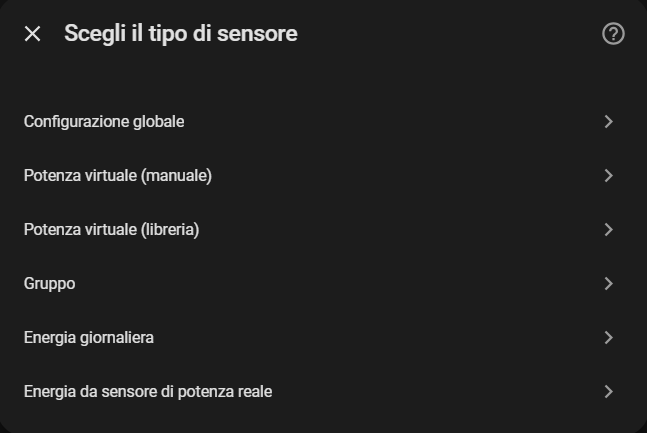
Se il dispositivo non è nel database, puoi configurarlo manualmente definendo tu stesso i dati, infatti nell’integrazione è possibile inizializzare il flusso per una nuova configurazione di senori potenza da scegliere dal seguente elenco:
Configurazione globale:
Powercalc offre opzioni di configurazione che possono essere impostate a livello globale che si applicheranno a tutti i sensori creati con Powercalc. Tuttavia, se si configurano le impostazioni per un singolo sensore, avranno la precedenza sulla configurazione globale per quel sensore.
Potenza virtuale (manuale)
Crea un sensore di potenza virtuale tramite la configurazione manuale. Questa è la funzionalità principale di Powercalc e le possibilità sono infinite.
Potere virtuale (biblioteca)
Crea un sensore di potenza virtuale selezionandolo dalla libreria di profili di potenza. Consulta l’elenco dei modelli supportati .
Gruppo
Crea un gruppo di diversi sensori individuali, per ottenere ad esempio, il consumo totale di una stanza o quello dell’intera casa, supportando anche i sottogruppi e altro ancora.
Energia fissa giornaliera
Utilizza questa funzione per i dispositivi non smart non gestiti da Home Assistant, di cui conosci il consumo giornaliero in kWh. Ciò ti consente di creare un sensore energetico per tali dispositivi, che potrai aggiungere alla dashboard energetica.
Energia dal sensore di potenza reale
Utilizza questa opzione se disponi già di un sensore di potenza in Home Assistant e desideri creare un sensore energetico (dei contatori di utenza). Questa opzione potrebbe essere utile per aggiungere il sensore di potenza creato a un gruppo di calcolo della potenza .
Configurazione Manuale: Creare un Sensore Virtuale da Zero
Quando un dispositivo non viene rilevato automaticamente, Powercalc permette di creare un Virtual Power (manual). Questa modalità è estremamente versatile perché ti consente di definire esattamente come il software deve “immaginare” il consumo dell’entità.
Per procedere, vai su Aggiungi Integrazione -> Powercalc -> Virtual Power (manual).
Ti troverai davanti a una scheda che richiede alcuni dati fondamentali:
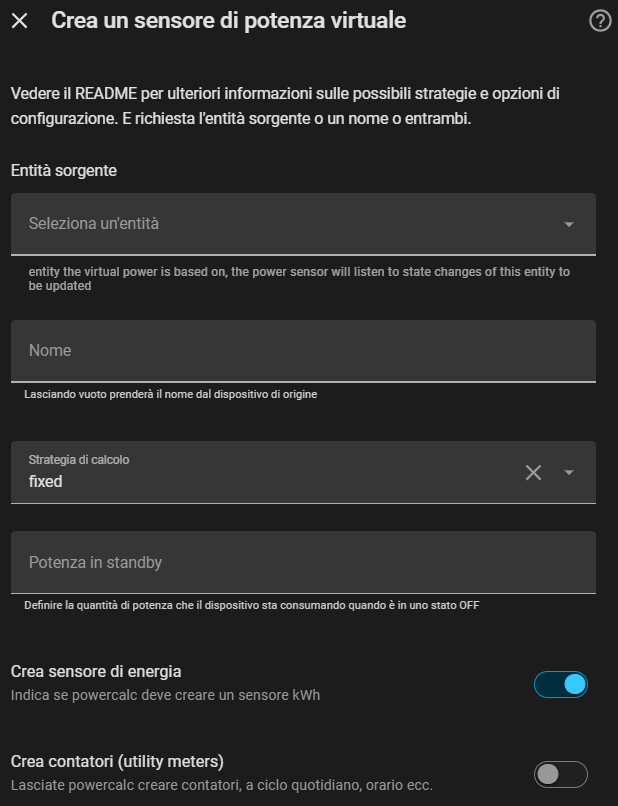
- Entità sorgente: L’entità che vuoi monitorare (es. un interruttore, una luce o un sensore di stato).
- Nome : Utile per identificare il sensore associato all’entità sorgente.
- Strategia di calcolo: Il “cuore” del sensore, ovvero il metodo usato per determinare il consumo.
- Potenza in Standby: La potenza assorbita quando l’entità è in standby.
- Opzioni extra: Puoi scegliere se generare automaticamente anche il sensore di energia (kWh) e un Utility Meter per i calcoli giornalieri/mensili.
Scegliere la Giusta Strategia di Calcolo
La scelta della strategia (mostrata nel menu a tendina ) dipende dalla natura del dispositivo. Ecco una sintesi delle opzioni principali:
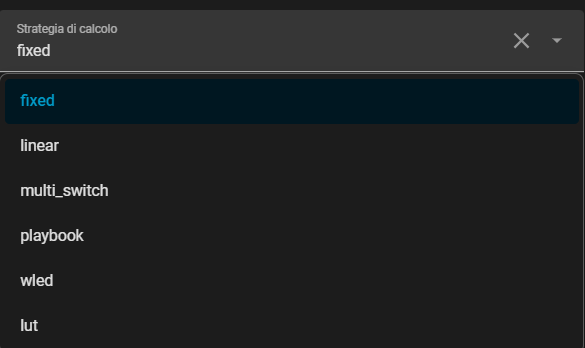
| STRATEGIA | QUANDO USARLA |
|---|---|
| Fixed | Per carichi costanti: quando il dispositivo è acceso, consuma sempre un numero fisso di Watt (es. una lampadina non dimmerabile). |
| Linear | Per dispositivi dimmerabili o ventole: il consumo varia linearmente in base alla luminosità o alla velocità. |
| Multi_switch | Unire più interruttori in un’unica entità. Questo può essere utilizzato, ad esempio, per creare un profilo per le multiprese smart. |
| Playbook | Per cicli complessi (es. lavatrici), dove il consumo segue una registrazione temporale predefinita. |
| Wled | Specifica per strisce LED con firmware WLED, basata sulla corrente stimata dal firmware stesso. |
| Lut | Utilizza tabelle pre-compilate (Look-Up Tables) per una precisione estrema su colori e luminosità (tipico delle luci LED RGB). |
Cosa succede dopo?
Una volta scelta la strategia e cliccato su “Prossimo”, le schermate successive si adatteranno alla tua scelta.
- Se scegli Fixed, dovrai solo inserire il valore dei Watt.
- Se scegli Linear, dovrai impostare i valori minimi e massimi di potenza corrispondenti ai livelli dell’entità.
- Una volta terminato, Powercalc creerà immediatamente le nuove entità nel tuo sistema, pronte per essere usate nelle automazioni o nella Dashboard Energia.
Consiglio : Se hai un vecchio ventilatore o un qualsiasi altro dispositivo collegato a un semplice interruttore smart (senza misuratore), la strategia Fixed è la tua migliore amica. Basta leggere l’etichetta del produttore per il wattaggio e avrai un monitoraggio quasi perfetto!
Conclusione
Powercalc è uno strumento indispensabile per chi vuole una gestione energetica granulare della propria Smart Home senza dover acquistare decine di prese monitorate. Grazie al suo vasto database, trasformare una lampadina smart in un sensore di consumo è questione di pochi click.
Per approfondire le configurazioni avanzate, consulta la documentazione ufficiale di Powercalc.
Ti potrebbe interessare anche…
Se hai trovato utile questo articolo utile, non fermarti qui ci sono tantissime altre news e guide che ti aspettano!

Hai dubbi sulla configurazione o vuoi condividere le tue dashboard futuristiche? Non restare isolato! Unisciti a centinaia di appassionati di domotica e tecnologia nel nostro gruppo ufficiale.
👥 Segui il gruppo Facebook
E’ nato anche il nuovo canale Ufficiale Telegram:
👉 UNISCITI A DOMUSTECK SU TELEGRAM
Ti aspettiamo per confrontarci, scambiare consigli e restare sempre aggiornati sulle ultime novità del mondo Teck e Smart Home!