

Introduzione
L’intelligenza artificiale generativa sta rivoluzionando il modo in cui interagiamo con la tecnologia e, grazie all’integrazione ufficiale Google Gemini Home Assistant, puoi portare questa potenza direttamente all’interno della tua domotica
Questa integrazione non si limita a inserire un assistente vocale evoluto, ma aggiunge funzionalità di conversazione intelligente (Assistente), sintesi vocale (TTS – Text-to-Speech) ed elaborazione dei contenuti visivi, con la possibilità opzionale di lasciare che l’IA controlli direttamente i dispositivi di casa.
In questa guida vedremo passo dopo passo come configurarla, analizzando le opzioni avanzate e i casi d’uso più interessanti, come l’analisi delle immagini delle telecamere e la ricerca su Google.
Prerequisiti e Generazione della Chiave API
Per iniziare la configurazione di Google Gemini su Home Assistant, il primo passo fondamentale è ottenere una chiave di autenticazione. Durante la creazione delle chiavi è possibile scegliere i vari Piani tariffari:
- Free (gratuito, con limiti di frequenza e utilizzo dei dati per il miglioramento del prodotto)
- Pay-as-you-go. Se decidi di abilitare la fatturazione per rimuovere i limiti, il costo del servizio (comprensivo di IVA direttamente calcolata) varierà in base ai token consumati, ma per un uso domotico standard i costi rimangono generalmente molto bassi.
- Visita la pagina ufficiale di Google AI Studio dedicata alle API Keys attraverso il seguente link e clicca in alto a destra sulla voce
Get Started
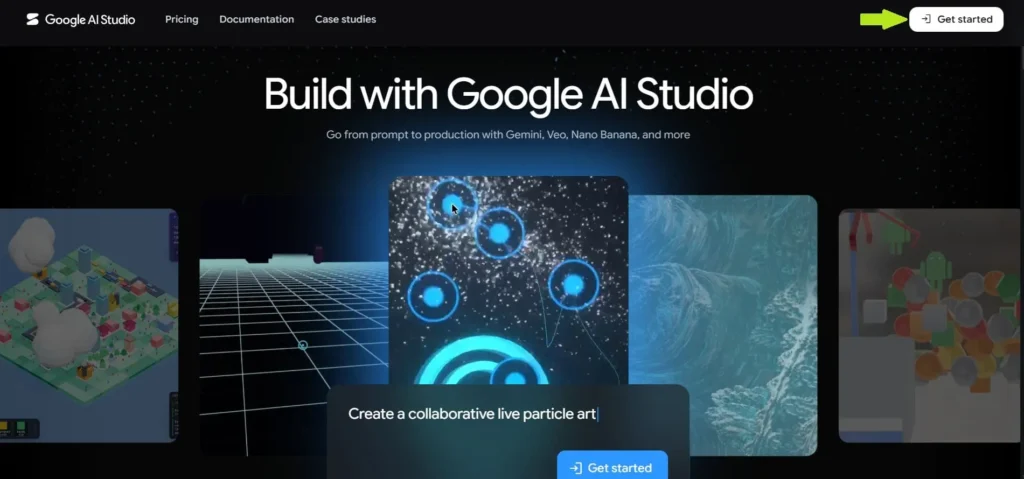
- Se non sei loggato nel tuo account Google ti verrà richiesto di eseguire l’accesso
- Clicca attraverso il menu laterale sinistro sulla voce Get Api Key
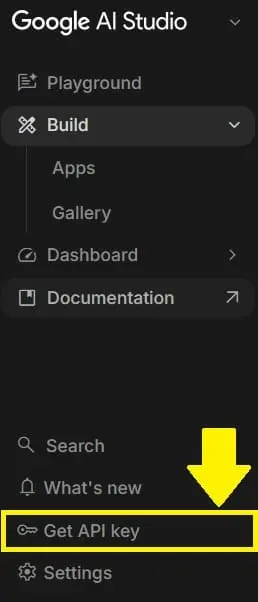
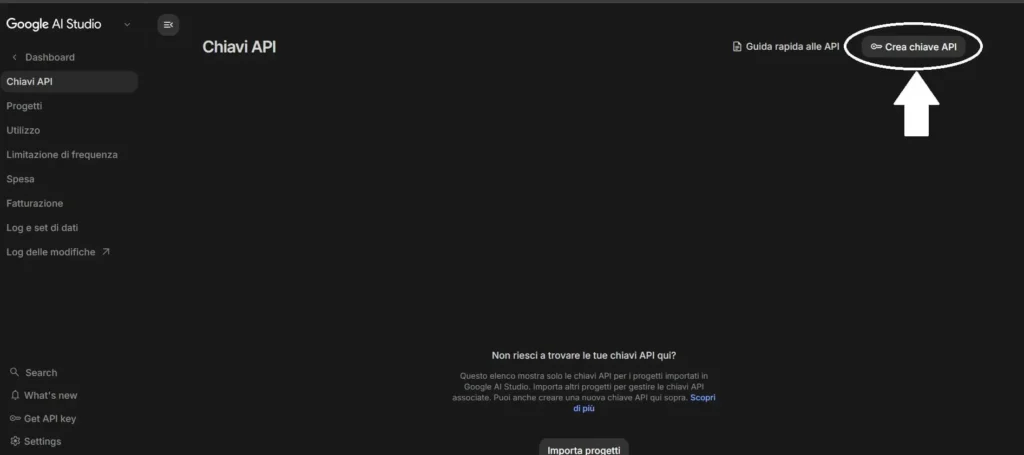
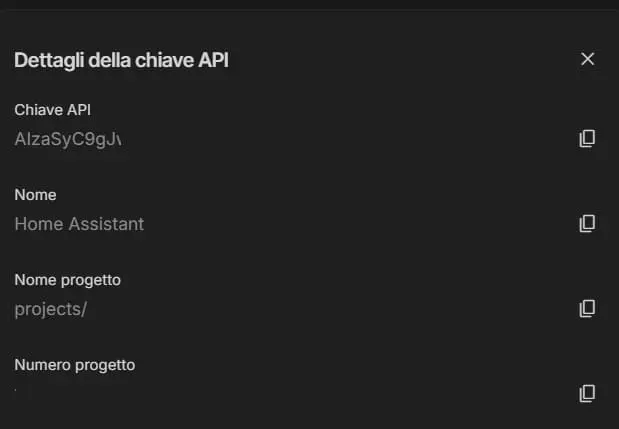
- La slide laterale ora mostrerà una pagina vuota dove bisognerà creare un nuovo progetto cliccando in alto a destra alla voce Crea API Key
- Si aprirà un pop up nel quale inserire un nome al progetto, ad esempio Home Assistant
- Bisognerà a questo punto creare un nome progetto cliccando sulla voce + Crea Progetto, nel caso in cui non ne possediate già altri, dando anche qui un nome di fantasia
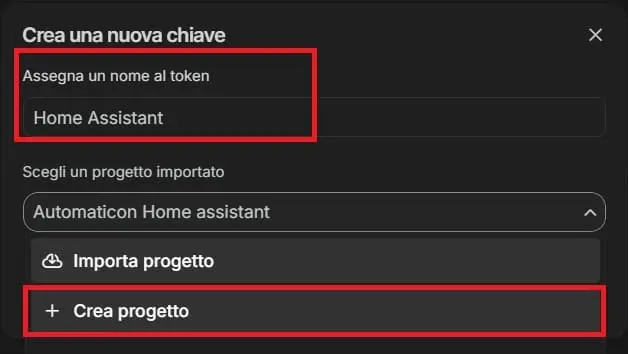
- Cliccate su Genera chiave e vi apparirà un ultimo pop up dal quale dovrete copiare la chiave API utile nei passaggi successivi in Home Assistant
Installazione dell’Integrazione in Home Assistant
L’attivazione del servizio si esegue interamente tramite i menu ufficiali. Per aggiungere Google Gemini su Home Assistant segui questi passaggi:
- Apri Home Assistant e vai su Impostazioni > Dispositivi e servizi.
- Clicca su Aggiungi integrazione.
- Cerca Google e seleziona Google Gemini
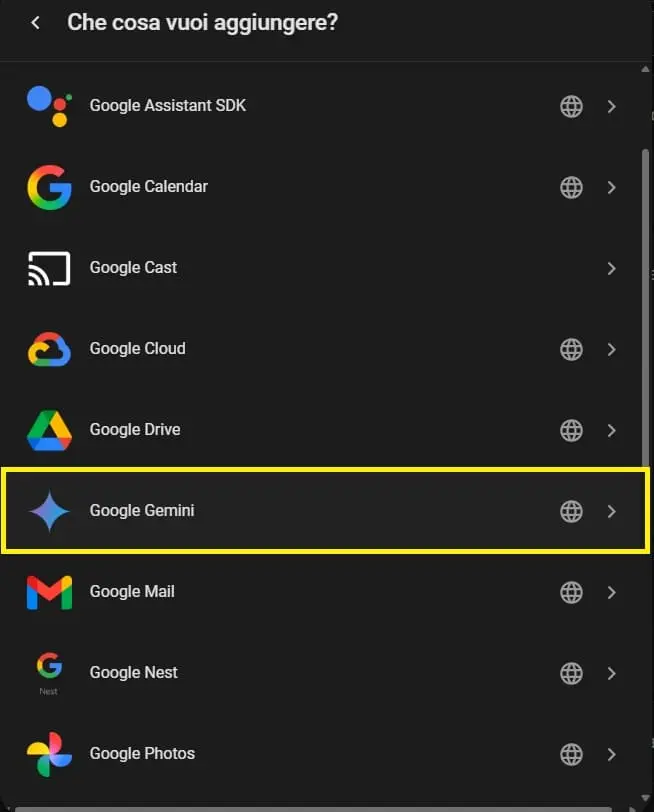
- Inserisci la chiave API generata nel passaggio precedente e segui le istruzioni a schermo per completare l’aggiunta.
Configurazione delle Opzioni Avanzate
Se decidi di personalizzare manualmente Google Gemini in Home Assistant, avrai a disposizione diversi parametri avanzati per regolare il modello
Impostazioni Principali:
- Istruzioni (Prompt di sistema): Qui puoi definire la personalità del tuo assistente e il modo in cui deve rispondere alle tue richieste (es. “Sei un maggiordomo ironico…”). Puoi utilizzare anche il potente sistema di Templating di Home Assistant.
- Controlla Home Assistant: Se abiliti questa opzione, Gemini avrà accesso alle entità esposte e potrà accendere luci, regolare termostati o darti informazioni sullo stato della casa sfruttando le Assist API.
- Impostazioni consigliate: Di default l’integrazione seleziona il modello e i parametri ottimali. Se preferisci disabilitarle, potrai gestire manualmente:
- Modello: La versione specifica di Gemini da utilizzare.
- Temperatura: Il livello di creatività (0 per risposte deterministiche e precise, valori più alti per risposte variegate).
- Top P (Campionamento Nucleo): Controlla la diversità delle parole scelte. Un valore basso (es. 0.2) limita la scelta alle parole più probabili, rendendo il testo molto preciso; un valore alto (es. 0.9) amplia il vocabolario, generando risposte più ricche e variegate.
- Top K: Seleziona le prime “K” parole più probabili prima di applicare il filtro Top P. Serve a escludere del tutto le risposte totalmente fuori contesto o bizzarre, mantenendo l’assistente sui binari corretti.
- Massimo numero di Token (Max Output Tokens): Imposta il limite massimo di lunghezza della risposta generata dall’IA. È fondamentale per evitare risposte eccessivamente lunghe o per tenere sotto controllo il consumo dei dati e i relativi costi.
- Impostazioni di sicurezza: Le soglie di filtro per i contenuti sensibili o inappropriati.
Soluzione per l’uso di Google Search
A causa di una limitazione dell’API di Google, non è possibile utilizzare contemporaneamente gli strumenti di controllo domotico (function calling) e lo strumento di ricerca web Google Search (l’errore restituito sarebbe un 400 INVALID_ARGUMENT).
Questo script permette di aggirare i limiti della ricerca web, espandendo le capacità di Gemini su Home Assistant anche per le domande di attualità.
Abilitare Google Search su Gemini in Home Assistant
- Aggiungi una seconda istanza dell’integrazione Google Gemini.
- Clicca su Configura sulla seconda istanza e:
- Disabilita Assist (o qualsiasi controllo sulla casa).
- Disabilita le impostazioni consigliate del modello.
- Spunta la voce Abilita lo strumento Google Search.
- Crea uno script (in Impostazioni > Automazioni e scenari > Script) modificandolo in YAML e incolla il seguente codice (avendo cura di far corrispondere l’ID entità
agent_idcon quello della tua seconda istanza):
alias: "Assist: Cerca su Google"
description: >-
  Effettua una ricerca su Google per rispondere a domande completamente slegate
  dalla casa intelligente (es. eventi attuali, risultati sportivi, ecc.).
fields:
  query:
    selector:
      text: null
    name: Query
    description: La query da cercare su Google
    required: true
sequence:
  - action: conversation.process
    metadata: {}
    data:
      agent_id: conversation.google_generative_ai_2
      text: "{{ query }}"
    response_variable: result
  - variables:
      result:
        response: "{{ result.response.speech.plain.speech }}"
  - stop: ""
response_variable: result- Salva lo script, vai nelle tre opzioni in alto a destra dello script, entra nelle impostazioni dell’assistente vocale e seleziona Esponi ad Assist. In questo modo, quando farai domande su eventi in tempo reale, Home Assistant userà lo script per cercare su Google.
Analisi immagini e TTS con Gemini in Home Assistant
L’integrazione espone delle azioni (servizi) uniche che aprono le porte ad automazioni avanzate e multimediali.
Generare Contenuti e Analizzare Immagini
Grazie all’azione google_generative_ai_conversation.generate_content, puoi passare al modello del testo accoppiato ad allegati (come immagini o PDF). Un caso d’uso perfetto è l’analisi degli snapshot inviati dal videocitofono.
Ecco un esempio di azione in YAML per analizzare chi c’è alla porta da integrare magari in un’automazione:
action: google_generative_ai_conversation.generate_content
data:
  prompt: >-
    Descrivi cosa vedi in questa immagine della telecamera del mio videocitofono.
    Il messaggio deve essere corto per entrare in una notifica dello smartphone.
    Non descrivere oggetti fissi o edifici.
  filenames: /tmp/doorbell_snapshot.jpg
response_variable: generato_da_gemini
Il testo descrittivo risultante verrà salvato nella variabile generato_da_gemini.text e potrai usarlo direttamente all’interno di una notifica sul telefono o per farlo riprodurre a una cassa acustica.
Sintesi Vocale Evoluta (TTS Speak)
L’integrazione include un’entità Text-to-Speech controllabile tramite linguaggio naturale. Ciò significa che puoi letteralmente definire lo stile, il tono e l’enfasi della voce direttamente nel messaggio da riprodurre!
Esempio di aurtomazione per i tuoi speaker:
action: tts.speak
target:
  entity_id: tts.google_generative_ai_tts
data:
  media_player_entity_id: media_player.soggiorno
  message: "Dì con allegria: Bentornato a casa! Spero che tu abbia passato una splendida giornata!"
  options:
    voice: zephyr
Risoluzione dei Problemi
Se qualcosa non funziona come previsto o vuoi analizzare i prompt inviati dal sistema all’IA, puoi abilitare il logging dettagliato inserendo queste righe nel tuo file configuration.yaml:
logger:
  logs:
    homeassistant.components.conversation: debug
    homeassistant.components.conversation.chat_log: debug
    homeassistant.components.google_generative_ai_conversation: debug
Dopo aver aggiunto il codice, riavvia Home Assistant per iniziare a visualizzare i log di debug nel menu dei Registri.
Conclusioni
In conclusione, configurare Google Gemini Home Assistant trasforma radicalmente la domotica, rendendo la tua casa davvero intelligente. E tu come userai questa IA?, Magari integrandolo Gemini con il progetto realizzato in precedenza sulla Xiaozhi Ball V2, rendendo i report vocali incredibilmente naturali e fornendo agli occhi delle nostre telecamere una comprensione del contesto mai vista prima.
Ti potrebbe interessare anche…
Se hai trovato utile questo articolo utile, non fermarti qui ci sono tantissime altre news e guide che ti aspettano!

Hai dubbi sulla configurazione o vuoi condividere le tue dashboard futuristiche? Non restare isolato! Unisciti a centinaia di appassionati di domotica e tecnologia nel nostro gruppo ufficiale.
👥 Segui il gruppo Facebook
E’ nato anche il nuovo canale Ufficiale Telegram:
👉 UNISCITI A DOMUSTECK SU TELEGRAM
Ti aspettiamo per confrontarci, scambiare consigli e restare sempre aggiornati sulle ultime novità del mondo Teck e Smart Home!