
Introduzione
L’anno dell’assistenza vocale locale su Home Assistant ci ha portato una consapevolezza: i vecchi smart speaker commerciali legati al cloud iniziano a starci stretti. Ma qual è la vera alternativa se vogliamo un satellite bello da vedere, economico, dotato di display, speaker, e batteria che rispetti la nostra privacy e che possa essere posizionato in ogni angolo della casa?
La risposta si chiama Xiaozhi Ball V2. Questo piccolo gioiello hardware nasce per il mercato cinese, ma grazie alla potenza di ESPHome e all’incredibile lavoro della community, possiamo trasformarlo nel satellite vocale definitivo guidato dall’IA.
La notizia migliore? Dimentica saldatori, programmatori FTDI o complessi smontaggi hardware. In questo articolo vedremo come rivoluzionare questo dispositivo con una procedura 100% software, eseguita direttamente dal tuo browser.
Cosa puoi fare con la Xiaozhi Ball V2 modificata?
- Interazione con l’IA locale: Grazie al suo microfono incorporato e un’ altoparlante incorporato puoi fare domande naturali e ricevere risposte dall’IA integrata nel tuo Home Assistant (grazie a soluzioni come Extended OpenAI Conversational o LLM locali come Ollama) per rendere interattivo il tuo sistema domotico.
- Display Dinamico e Feedback: Il display mostra delle immagini prescelte e associa i feedback visivi per indicarti ciò che sta facendo l’IA (Ascolto, Elaborazione della risposta, Riproduzione audio).
- Portabilità Totale: Grazie alla batteria interna, puoi staccarlo dalla scrivania e portarlo con te in giardino o in un’altra stanza senza interrompere la connessione con la tua domotica.
I Prerequisiti
Hardware:
Prima di partire con la procedura, assicurati di avere tutto il necessario a portata di mano:
- Xiaozhi Ball V2 carica o collegata all’alimentazione*
- Un cavo USB adatto per collegare il dispositivo direttamente al tuo PC/Mac.
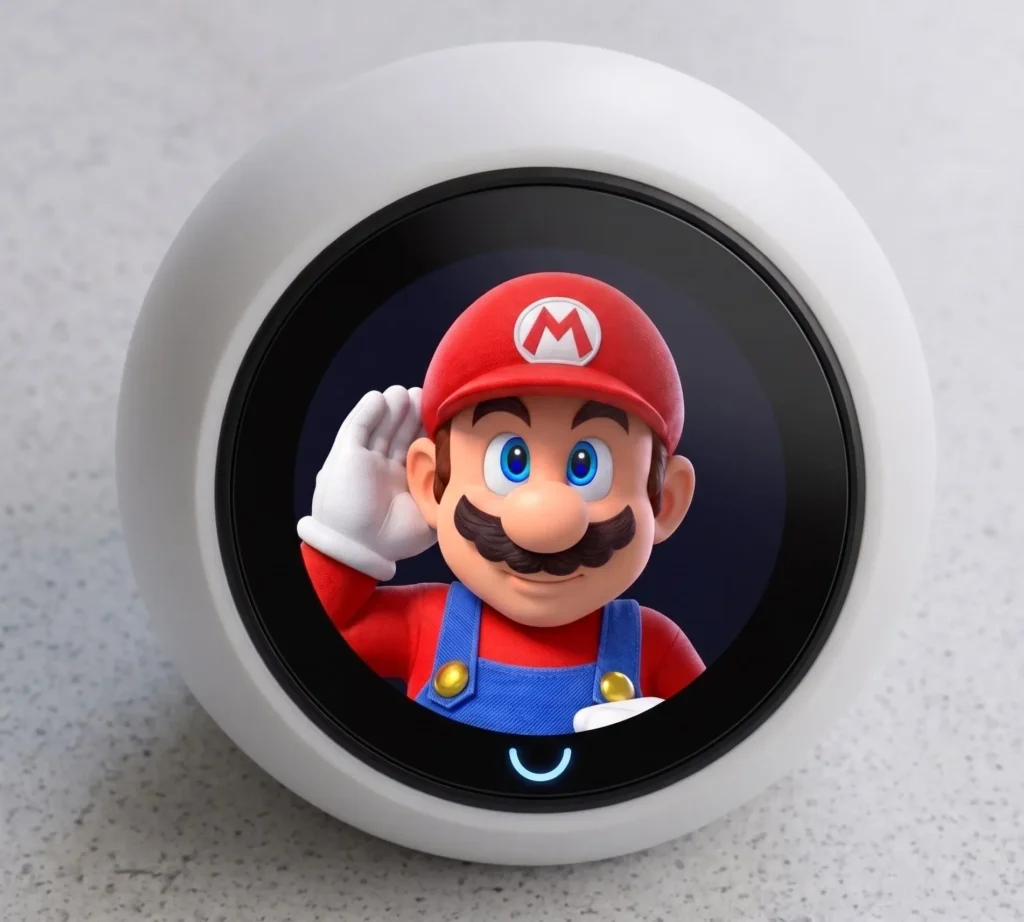
⚠️Attraverso questo link potrete acquistare laXiaozhi Spotpear Balls v. 2, attenzione però a scegliere la versione con batteria e con touch (With battery With Battery), dedicata al firmware che andremo a precaricare all’interno.
Software:
- Un computer con un browser basato su Chromium (Google Chrome o Microsoft Edge), fondamentale per permettere al browser di comunicare con la porta USB tramite la tecnologia Web Serial.
- Un’istanza di Home Assistant con l’add-on ESPHome installato e configurato.
- I file YAML ufficiali del progetto GitHub RealDeco/xiaozhi-esphome
(nello specifico, utilizzeremo la configurazione per la cartella Spotpear Balls versione 2).
La Guida Pratica al Flash (Passo-Passo)
Ora entriamo nel vivo seguendo i vari step per staccare la Xiaozhi Ball dal firmware originale cinese e iniettare il firmware ESPHome, che darà nuova vita al dispositivo e lo farà sbarcare a casa tua.
1. Flash di Preparazione
- Collega la Xiaozhi Ball V2 al computer tramite il cavo USB
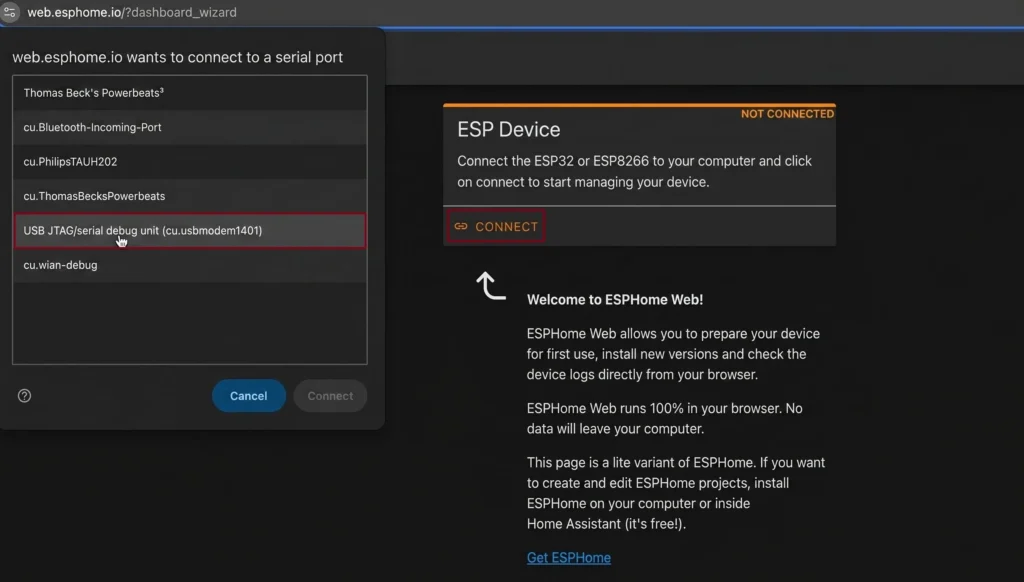
- Apri il browser e collegati al sito web.esphome.io
- Clicca sul pulsante Connect e seleziona la porta seriale del dispositivo (es. USB JTAG/serial debug unit), quindi clicca su Connetti
- Una volta stabilita la connessione, clicca su Prepare for first use e poi su Install.
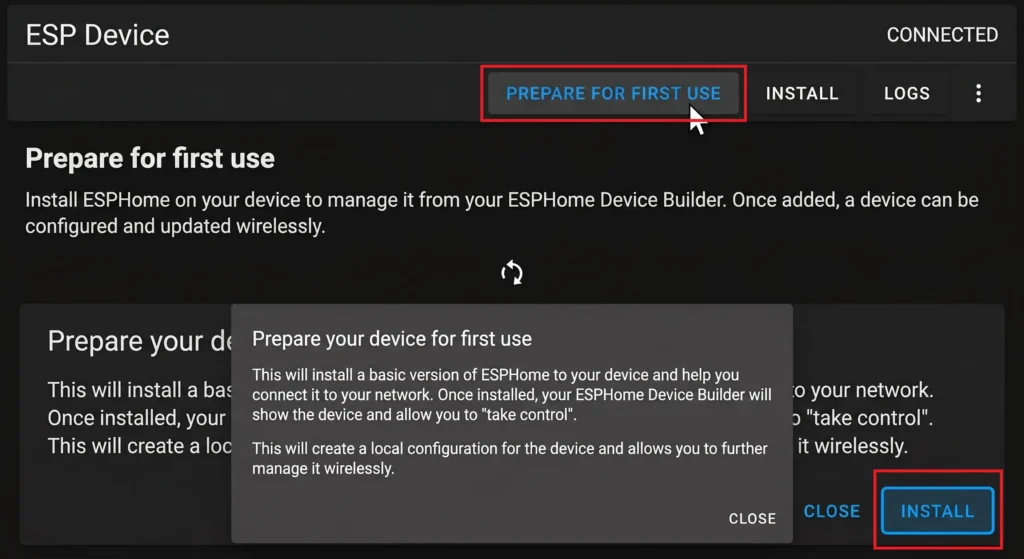
- Attendi che l’avanzamento della barra di caricamento arrivi al 100%.
2. Configurazione del Wi-Fi (Risoluzione Errore “Improv”)
Se alla fine del primo flash il browser mostra un avviso di errore come “An error occurred. Improv Wi-Fi Serial not detected”:
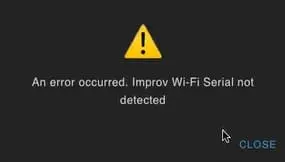
Non preoccuparti, è del tutto normale con determinati firmware di base. Risolviamo così:
- Scansiona con il tuo smartphone o con il PC le reti Wi-Fi disponibili.
- Collegati alla rete Wi-Fi aperta generata dal dispositivo, chiamata esphome-web-xxxxxx.
- Se la schermata di login non verrà visualizzata automaticamente, apri il browser e digita l’indirizzo IP:
192.168.4.1 - Apparirà la pagina di gestione del dispositivo: seleziona l’SSID della tua rete Wi-Fi di casa dall’elenco, inserisci la password e clicca su Save. Ora la tua Xiaozhi Ball è connessa alla tua rete locale!
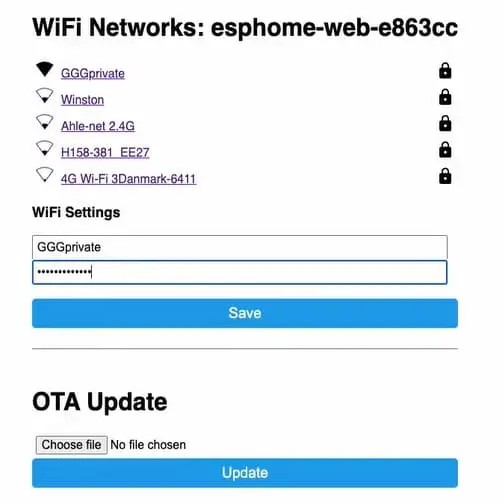
3.Importazione in ESPHome e Configurazione del Codice
- Spostati sulla dashboard di ESPHome in Home Assistant.Noterai che il dispositivo è stato rilevato automaticamente nella rete.

- Clicca su Take Control, assegna il nome che preferisci dare al dispositivo e clicca su Skip quando ti viene proposto di installare subito il firmware di default.
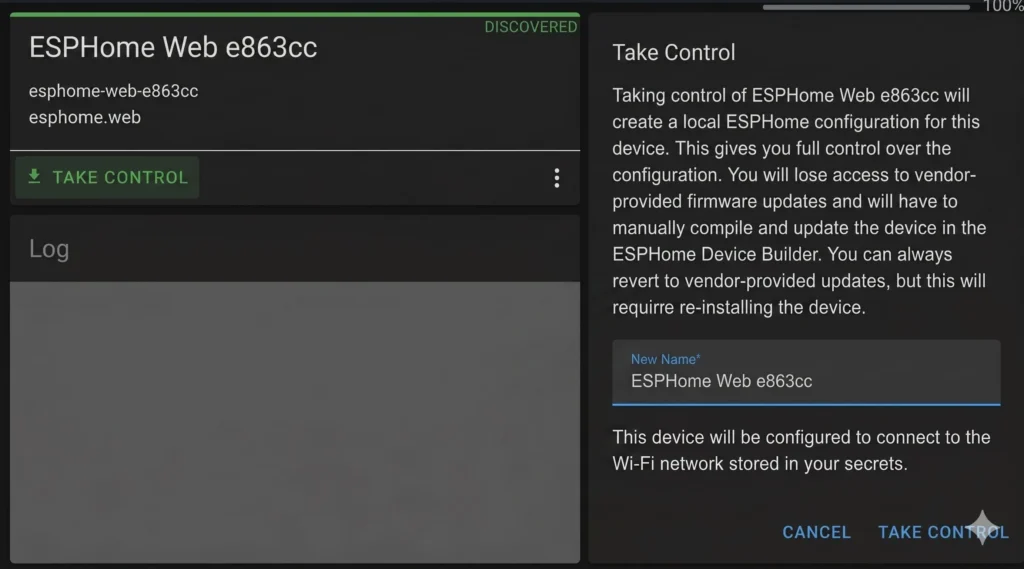
- Scarica il file YAML dal seguente link, aprilo con un editor di codice come Visual Studio Code o semplicemente con un editor di testo a base piatta come Notepad su Windows o TextEdit su Mac
⚠️ Nota bene: Non aprirlo assolutamente con programmi di videoscrittura come Word, LibreOffice Writer o Pages, perché questi software alterano i caratteri e distruggono l’indentazione nativa del codice, rendendolo inutilizzabile su ESPHome!
- Seleziona e copia tutto il codice YAML presente.
- Torna sulla dashboard di ESPHome, clicca su Edit sul riquadro del tuo dispositivo, cancella tutto il codice dall terza riga in poi, avendo cura che le prime 3 righe siano esattamente quelle riportate nella figura sottostante, ovviamente con il nome del vostro progetto e del friendly name che avrete scelto:
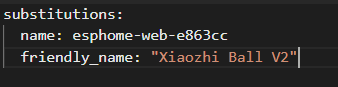
- Incolla successivamente il codice appena copiato dal file Yaml che hai scaricato in precedenza (avendo cura di non sovrascrivere le prime 3 righe relativa al nome del tuo nodo e modificando sotto la sezione wifi i dati di rete). Clicca su Save.(Le righe relative alla rete wifi dovrebbero trovarsi indicativamente dal n°150 al n°153 ma ovviamente potrebbero variare per non sbagliare ecco la parte testuale esatta da modificare):

4. Compilazione e Flash del Firmware Definitivo
- Rimanendo nella schermata di modifica del codice, clicca sui tre puntini in alto a destra (oppure direttamente su Install) e seleziona Manual Download.
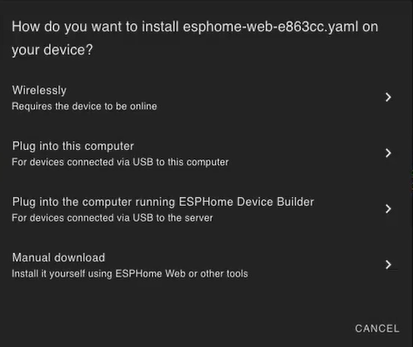
- Scegli il formato Modern Format. ESPHome avvierà la compilazione del codice (ci vorrà qualche minuto). Al termine, verrà scaricato sul tuo computer un file con estensione
.bin(es.spotpear.bin). - Torna sulla scheda del browser aperta su web.esphome.io (assicurandoti che il dispositivo sia ancora connesso via USB).
- Clicca su Install, seleziona Manual Download, clicca su Choose File e seleziona il file
.binappena scaricato.
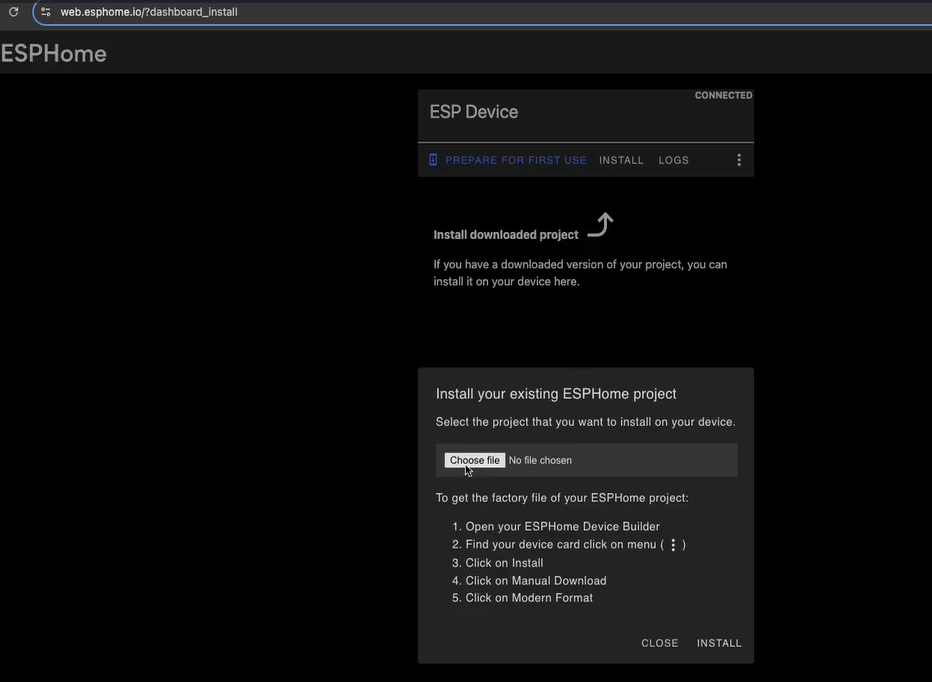
- Il browser avvierà la cancellazione della memoria (Erasing) e caricherà il firmware completo e personalizzato sulla tua Xiaozhi Ball V2.
Integrazione Finale in Home Assistant
Una volta completato il flash con successo, il browser ti darà la conferma dell’avvenuta installazione. A questo punto, il lavoro sporco è finito: scollega pure la tua Xiaozhi Ball dal computer e posizionala dove preferisci.
- Accedi alla barra laterale di Home Assistant e vai su Impostazioni > Dispositivi e Servizi.
- Sotto la scheda Integrazioni, noterai un box con la dicitura Scoperto che mostra la tua nuova Xiaozhi Ball V2. Clicca su Aggiungi.
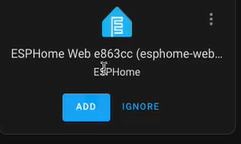
- Nel pop-up che si aprirà Clicca su Invia (Submit).
- Se tutto è andato a buon fine, Home Assistant ti accoglierà con la schermata di benvenuto nativa di Nabu Casa: “Say Okay Nabu to wake the device up”.
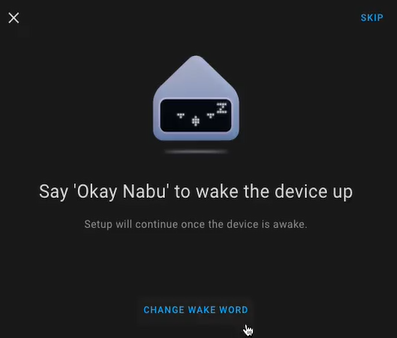
- Assegna il dispositivo alla stanza che desideri e clicca su Fine
Quando vedi apparire questa configurazione, significa che hai eseguito tutto correttamente: il tuo nuovo satellite vocale locale basato sull’IA è pronto all’azione!
Conclusione
L’integrazione della Xiaozhi Ball V2 dimostra, ancora una volta, quanto sia straordinaria la community che ruota attorno a Home Assistant ed ESPHome. Siamo riusciti a prendere un dispositivo economico, nato per un mercato totalmente diverso e vincolato al cloud, e lo abbiamo trasformato in un satellite vocale di ultima generazione, potente, portatile e rispettoso della privacy.
Abbinando questo hardware a modelli di intelligenza artificiale locale, la domotica fa un vero e proprio salto nel futuro: non parliamo più con un freddo riproduttore di comandi, ma con un vero assistente interattivo che elabora le risposte e ci mostra i suoi feedback direttamente sul display.
Il tutto, lo ricordiamo, senza aver dovuto toccare un solo saldatore.
Ti potrebbe interessare anche…
Se hai trovato utile questo articolo utile, non fermarti qui ci sono tantissime altre news e guide che ti aspettano!
Hai dubbi sulla configurazione o vuoi condividere le tue dashboard futuristiche? Non restare isolato! Unisciti a centinaia di appassionati di domotica e tecnologia nel nostro gruppo ufficiale.
👥 Segui il gruppo Facebook
E’ nato anche il nuovo canale Ufficiale Telegram:
👉 UNISCITI A DOMUSTECK SU TELEGRAM
Ti aspettiamo per confrontarci, scambiare consigli e restare sempre aggiornati sulle ultime novità del mondo Teck e Smart Home!