
Perché il 2026 è l’anno del Mini PC
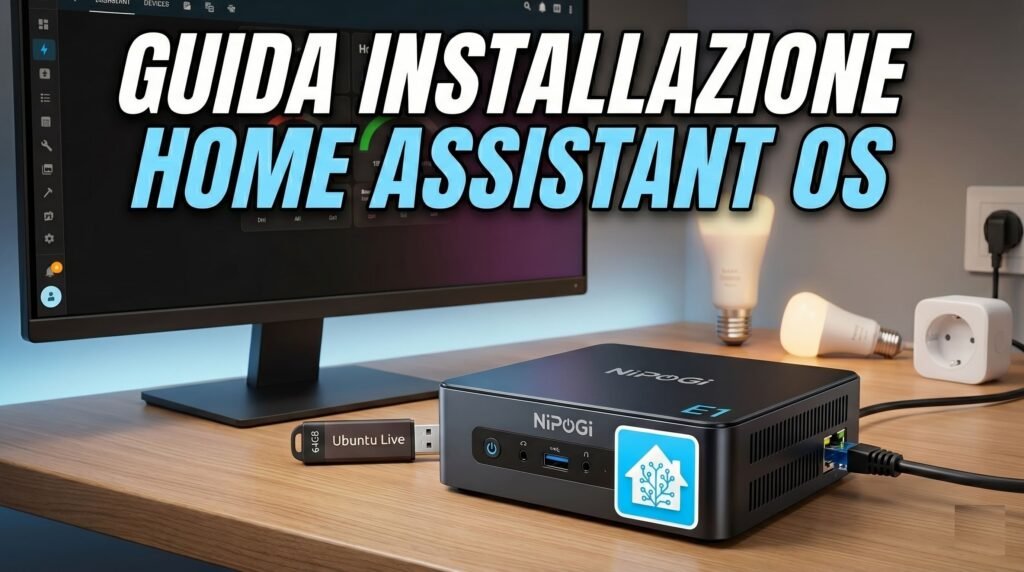
L’installazione di Home Assistant OS su un hardware affidabile è il primo passo per una domotica davvero professionale. Molti partono ancora con l’idea che tutto debba girare su un piccolo Raspberry Pi, ma per chi cerca una casa che risponda istantaneamente e gestisca l’intelligenza artificiale senza blocchi, il 2026 è ufficialmente l’anno del Mini PC.
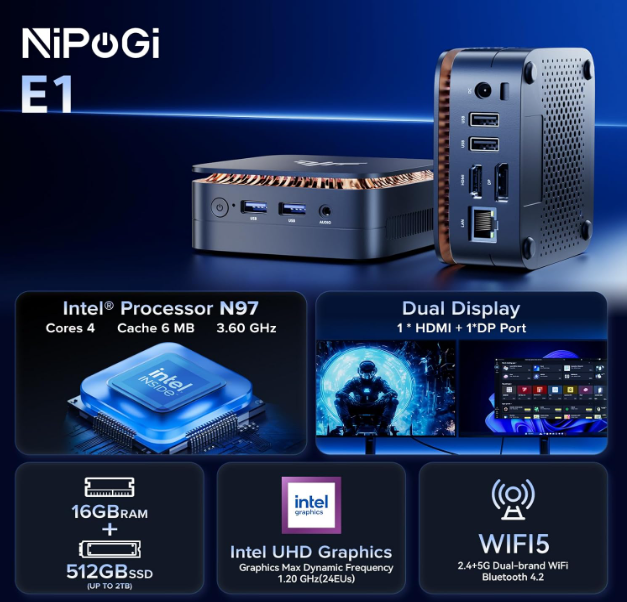
Il NiPoGi E1, con il suo processore Intel N97 e ben 16GB di RAM, è il “punto dolce” del mercato attuale: costa il giusto (189€ IVA inclusa) e offre prestazioni che polverizzano i vecchi micro-computer. In questa guida vedremo come completare l’intero processo da zero per garantirvi un accesso rapido e sicuro al vostro nuovo server dedicato.
Cosa ti serve per iniziare?
Prima di sporcarci le mani, assicurati di avere tutto sul tavolo. La bellezza di questa scelta è che non dovrai comprare mille accessori separati.
- Il Mini PC: NiPoGi E1 (Intel N97 / 16GB RAM / 512GB SSD).
- Una chiavetta USB: Almeno da 8GB (servirà per il flash del sistema).
- Un PC secondario: Quello che userai per preparare la chiavetta.
- Connessione Internet: Un cavo Ethernet è caldamente consigliato per la prima configurazione.
Software Gratuiti:
- BalenaEtcher (per scrivere il sistema operativo).
- L’immagine ufficiale di Home Assistant OS (Generic x86-64).
Perché abbiamo scelto il NiPoGi E1?
Dopo aver cercato diverse soluzioni, la scelta è ricaduta su questo modello per tre motivi fondamentali che lo rendono il “Re della Domotica” in questa fascia di prezzo:
- Processore Intel N97 (Il salto di qualità): A differenza dei modelli più economici che montano l’N95, l’Intel N97 offre una marcia in più. Ha una frequenza più alta e una scheda grafica integrata più potente. Questo significa che se in futuro vorrai aggiungere telecamere con riconoscimento facciale o gestire dashboard pesanti su tablet, il tuo PC non farà una piega.
- 16GB di RAM (Futuro assicurato): La maggior parte dei mini PC economici si ferma a 8GB. Avere 16GB di RAM significa che puoi installare decine di “Add-on” (Plex, server VPN, database storici, AdGuard Home) contemporaneamente senza mai vedere un rallentamento. È una macchina che non dovrai cambiare per anni.
- Dimenticate la fragilità delle schede MicroSD. Il NiPoGi E1 utilizza un SSD M.2 da 512GB.
- Perché è importante: Anche se utilizza il protocollo SATA (comune in questa fascia di prezzo), è infinitamente più robusto e veloce di una memoria SD.
- Stabilità: Le continue scritture del database di Home Assistant (che registra ogni movimento di sensori e luci) “uccidono” le memorie economiche. Un disco M.2, invece, è progettato per gestire carichi di lavoro costanti, garantendo che il tuo sistema non si corrompa dopo pochi mesi di utilizzo.
- Efficienza Energetica: Nonostante la potenza, consuma pochissimo. Stiamo parlando di circa 10-12W durante l’uso normale. È progettato per restare acceso 24 ore su 24, 7 giorni su 7, con un impatto irrisorio sulla bolletta elettrica.
Dove acquistarlo
Se vuoi seguire questa guida utilizzando lo stesso hardware che ho scelto io, puoi trovare il NiPoGi E1 su Amazon. Acquistando tramite il link qui sotto, sosterrai il mio blog permettendomi di continuare a testare e recensire nuovi prodotti per la domotica, senza alcun costo aggiuntivo per te:
👉 Acquista il NiPoGi E1 (Intel N97 / 16GB RAM) su Amazon
Fase 1 – Preparazione del Software
Con il PC sulla scrivania, è ora di preparare i file necessari. Non saltare questo passaggio, perché avere tutto pronto ti farà risparmiare mezz’ora di tempo dopo.
Cosa scaricare sul tuo PC principale:
- L’Immagine di Home Assistant OS: Clicca sul seguente link
e scarica il file per sistemi Generic x86-64. Sarà un file compresso (solitamente con estensione.img.xz). - Ubuntu Desktop: Scarica l’ultima versione ISO dal sito ufficiale di Ubuntu Desktop*. Questa ci servirà per creare la nostra “chiavetta ponte”.
- Rufus: Scarica questo piccolo software reperibile dalla sezione Download del sito ufficiale. È lo strumento più veloce e affidabile per trasformare la tua chiavetta USB da 64GB in uno strumento di installazione
- BalenaEtcher: Scarica la versione per Windows dal sito ufficiale. Ci servirà per scrivere l’immagine di Home Assistant.
Nota: Non preoccuparti, non dovrai installare Linux sul PC! Useremo questa immagine in modalità ‘Live’: una volta inserita la chiavetta nel Mini PC, sceglieremo l’opzione ‘Try Ubuntu’. Questo caricherà il sistema operativo direttamente nella memoria RAM, lasciandoci liberi di agire sul disco SSD interno per installare Home Assistant.
Fase 2 – Preparazione della chiavetta con Rufus
Ora che hai tra le mani l’ISO di Ubuntu, ecco i passaggi per creare la chiavetta:
- Inserisci la tua chiavetta USB nel tuo PC
- Apri Rufus.
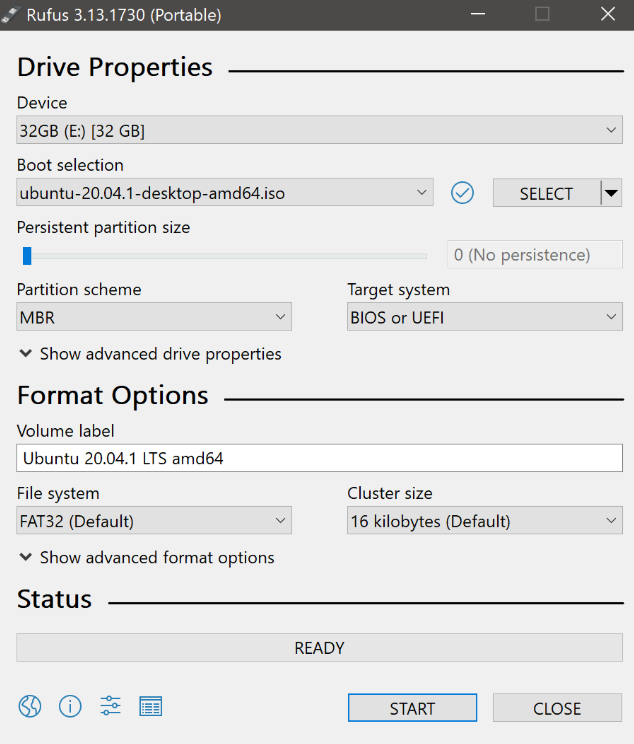
- In “Dispositivo/Unità”, seleziona la tua chiavetta.
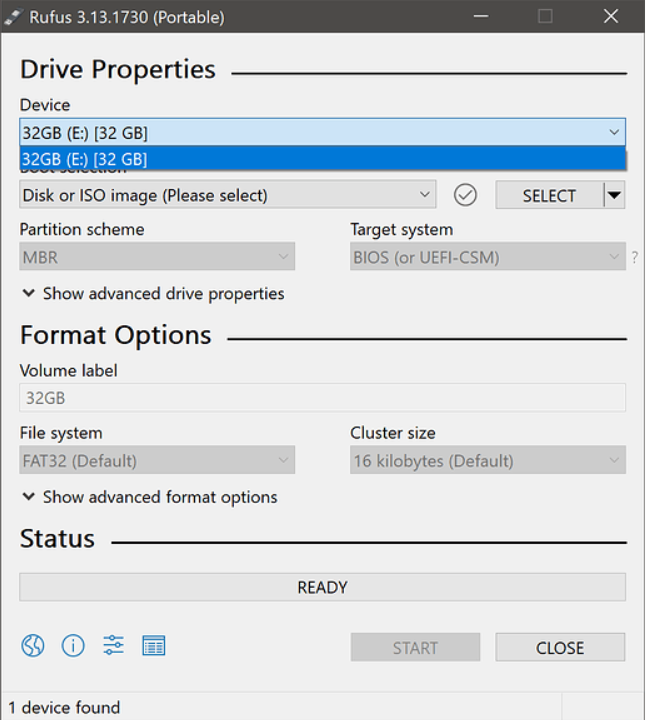
- In “Selezione boot”, clicca su “Seleziona” e scegli il file ISO di Ubuntu appena scaricato.
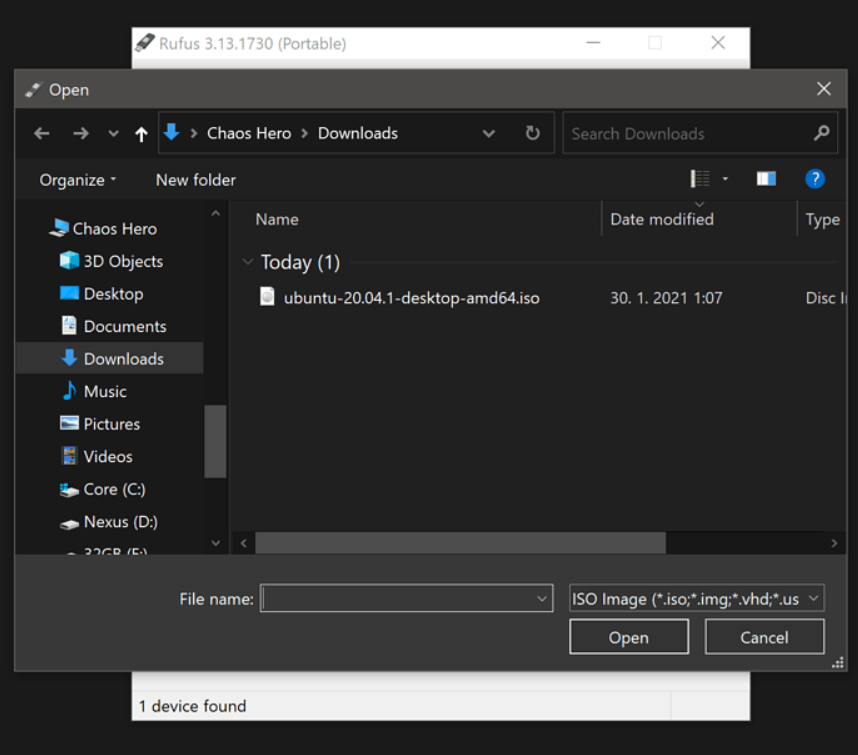
- Lascia tutto il resto come predefinito (Schema partizione: GPT / Sistema destinazione: UEFI).
- Clicca su START.
Nota importante : Questo processo cancellerà tutto il contenuto presente sulla chiavetta USB, quindi se hai file importanti esegui un backup per non perderli.
Una volta creata la chiavetta, passiamo alla fase più delicata ma soddisfacente: Il settaggio del BIOS del NiPoGi E1.
Fase 3 – Configurazione del BIOS del NiPoGi E1
Ora che hai la tua chiavetta USB con Ubuntu 26.04 LTS pronta, è il momento di preparare il NiPoGi E1. Non spaventarti: il BIOS è solo il pannello di controllo del tuo computer e dobbiamo toccare solo due tasti.
Entrare nel BIOS
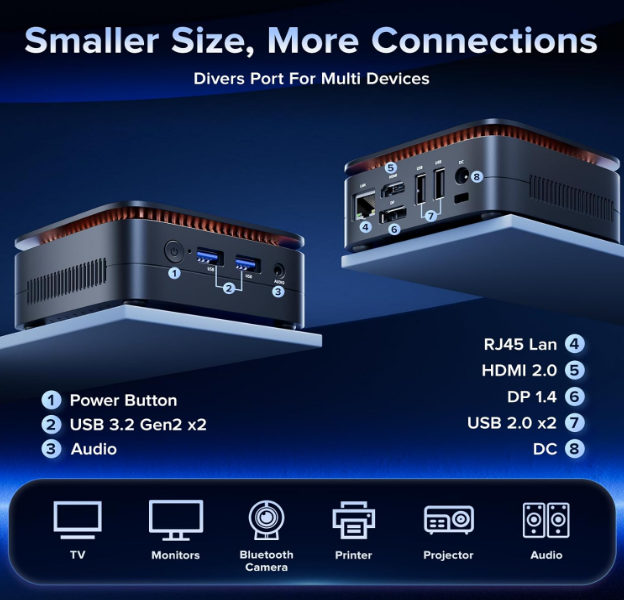
Collega il Mini PC a un monitor e a una tastiera. Inserisci la chiavetta USB in una delle porte USB blu.
- Accendi il PC e premi immediatamente e ripetutamente il tasto CANC (o DEL).
Nota: Se dopo qualche secondo vedi il logo di Windows, significa che sei stato lento. Riavvia e riprova. In alcuni modelli NiPoGi potrebbe funzionare anche il tasto F2, ma il tasto CANC è quello standard per questo modello.
Disattivare il Secure Boot (Passaggio Fondamentale)
Come abbiamo visto in molte guide tecniche, i Mini PC moderni hanno una protezione chiamata “Secure Boot” che impedisce l’avvio di sistemi operativi non certificati da Microsoft.
- Usa le frecce della tastiera per spostarti sulla scheda Security.
- Cerca la voce Secure Boot e premi Invio.
- Controlla lo stato: se è già su
Disabled, è tutto ok non dovrai fare altro. - Se è impostato su
Enabled, selezionalo e impostalo su Disabled.
Trucchetto: Se l’opzione non è modificabile (appare in grigio), cerca la voce “Set Supervisor Password“, imposta una password semplice (che poi toglierai), riavvia e l’opzione diventerà disponibile.
Impostare il Boot dalla Chiavetta
Dobbiamo dire al PC di non avviare Windows, ma la nostra chiavetta Ubuntu.
- Spostati sulla scheda Boot.
- In Boot Option #1, seleziona la tua chiavetta USB (spesso appare con il nome della marca, es. “Kingston” o “Sandisk”).
- In alternativa, al riavvio puoi premere F7 per aprire direttamente il “Boot Menu” e scegliere la chiavetta.
Salva e Esci
- Premi F10 sulla tastiera e seleziona Yes (o Save & Exit).
- Il PC si riavvierà e, dopo pochi secondi, vedrai apparire il menu di Ubuntu.
- Scegli “Try or Install Ubuntu” e, una volta caricato il menù, clicca su “Try Ubuntu”.
Fase 4 – Installazione di Home Assistant OS (Il Flash Finale)
Ora sei nel desktop di Ubuntu 26.04 LTS. Il sistema sta girando interamente sulla chiavetta USB e il disco interno del NiPoGi E1 è lì, pronto per essere sovrascritto. Questa è la fase più soddisfacente: stiamo per eliminare Windows e installare il cuore della tua casa intelligente.
Preparare BalenaEtcher su Ubuntu
Per scrivere l’immagine di Home Assistant sul disco fisso, abbiamo bisogno di un software chiamato BalenaEtcher.
- Apri Firefox (l’icona nel dock a sinistra) e vai su balena.io/etcher.
- Scarica la versione per Linux (AppImage).
Importante: Una volta scaricato, vai nella cartella Downloads, fai tasto destro sul file, scegli Proprietà -> Permessi e spunta la casella “Permetti l’esecuzione del file come programma”
- Fai doppio clic sul file per aprire il software BalenaEtcher.
Il “Flash” di Home Assistant OS (Addio Windows!)
Siamo arrivati al momento della verità. Il tuo NiPoGi E1 è avviato in modalità Ubuntu Live: il sistema operativo gira sulla chiavetta e sulla RAM, lasciando l’SSD interno da 512GB libero e pronto per essere trasformato.
Seguiremo la procedura più sicura consigliata dagli sviluppatori ufficiali, evitando errori di rete.
Scarica l’immagine ufficiale (Metodo Locale)
Nonostante BalenaEtcher permetta il flash tramite URL, la documentazione di Home Assistant sconsiglia questo metodo perché potrebbe fallire su molti sistemi. Facciamo le cose per bene:
- Apri Firefox all’interno di Ubuntu.
- Vai sulla pagina ufficiale di Home Assistant e scarica l’immagine per Generic x86-64 (il file avrà un’estensione tipo
.img.xz) - Attendi il completamento del download (il file verrà salvato temporaneamente nella RAM o sulla tua chiavetta).
Scrittura sull’SSD interno
Ora seguiamo questi passaggi precisi all’interno di BalenaEtcher:
- Flash from file: Clicca qui e seleziona l’immagine di Home Assistant OS che hai appena scaricato.
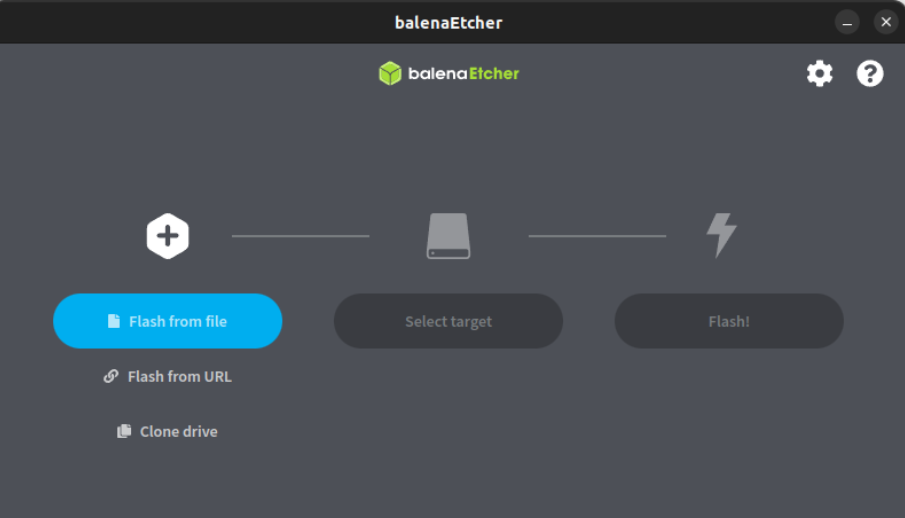
- Select target: Questo è il punto cruciale. Seleziona l’unità SSD interna da 512GB del NiPoGi.
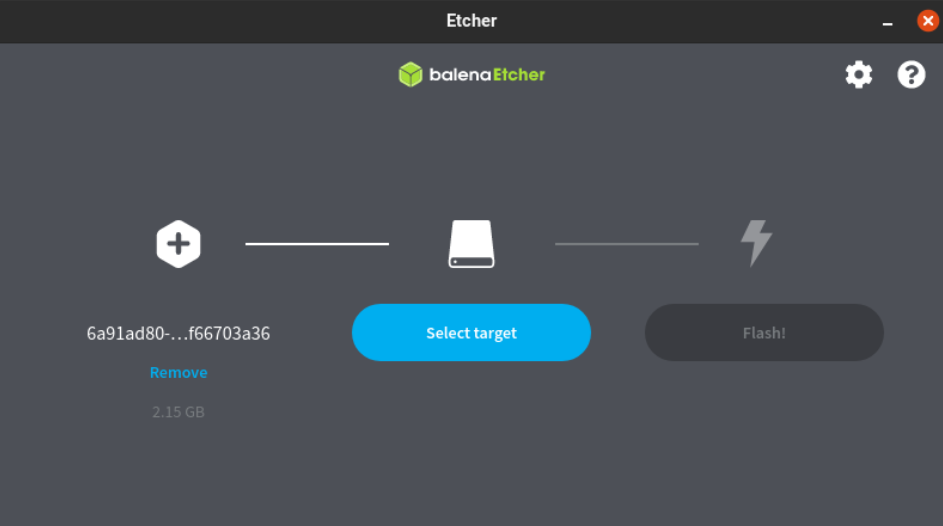
Nota di sicurezza: BalenaEtcher ti mostrerà un avviso giallo/rosso dicendo che è un “System Drive” (perché vede Windows installato sopra). Non preoccuparti: conferma cliccando su “Yes, I’m sure”. È esattamente quello che vogliamo fare: eliminare Windows per far spazio alla domotica.
- Flash!: Clicca sul pulsante e attendi. Il programma scriverà il sistema e verificherà che non ci siano errori.
Riavvio
Una volta terminato (apparirà il messaggio “Flash Complete!“):
- Spegni il Mini PC dal menu di Ubuntu.
- Fondamentale: Rimuovi la chiavetta USB dal NiPoGi.
- Riaccendi il PC.
Cosa succederà ora?
Una volta riacceso il NiPoGi E1, non dovrai più fare nulla sul Mini PC. Puoi scollegare monitor, tastiera e mouse: d’ora in poi lo controllerai comodamente dal tuo smartphone o dal tuo computer principale.
Come accedere a Home Assistant
Dopo circa 2-5 minuti dal riavvio, apri il browser sul tuo PC abituale e digita: [http://homeassistant.local:8123](http://homeassistant.local:8123)
Se per qualche motivo non dovesse caricarsi, digita l’indirizzo IP che hai visto apparire sullo schermo del Mini PC (ad esempio [http://192.168.1.50:8123](http://192.168.1.50:8123)).
I primi passi consigliati
Ti apparirà una schermata di benvenuto dove potrai:
- Crea il tuo account amministratore scegliendo una password sicura!
- Dai un nome alla tua casa: (Es. “Casa di Filippo”).
- Configura la posizione: Utile per far sapere a Home Assistant quando tramonta il sole (per accendere le luci automaticamente).
Il tuo NiPoGi E1 è ufficialmente diventato il cervello della tua casa intelligente!
Conclusioni
Grazie alla potenza dell’Intel N97 e ai 16GB di RAM del tuo NiPoGi E1, hai appena creato una delle centraline domotiche più potenti e stabili che si possano desiderare. Non avrai più i rallentamenti tipici dei piccoli hub commerciali e sarai pronto a gestire centinaia di dispositivi senza alcuno sforzo.
Hai avuto problemi durante l’installazione o hai dubbi su quale sensore Zigbee abbinare? Scrivimelo nei commenti! Sarò felice di darti una mano a rendere la tua casa davvero intelligente.
Ti potrebbe interessare anche…
Se hai trovato utile questo articolo utile su Home Assistant, non fermarti qui ci sono tantissimi articoli e guide che ti aspettano!
👥 Segui il gruppo Facebook
E’ nato anche il nuovo canale Telegram ufficiale:
👉 UNISCITI A DOMUSTECK SU TELEGRAM
Ti aspettiamo per confrontarci, scambiare consigli e restare sempre aggiornati sulle ultime novità del mondo Smart Home!